|
Die Konfiguration von jaLCDs (Version 3.2) ...
Nun kommen wir nach der Installation endlich zu dem spannenden Augenblick
und starten die jaLCDs Software
entweder über das Startmenü, oder ggf. über das zuvor angewählte
Desktop Symbol.
Ein kurzes Laden und schon befindet sich unten rechts neben der Uhr
im Tasktray ein kleines grünes LCD Symbol.
Wer das Display bereits angeschlossen hat und als Parallelport LPT1 mit
der Adresse 378h verwendet,
sollte nun auch bereits eine schicke Beispielkonfiguration zu sehen bekommen
:-)
Wenn nicht, wurde evtl. der Port95NT Treiber nicht ordnungsgemäß
installiert oder ein Fehler
bei dem
Anschluss des Displays gemacht - PC ausschalten und nochmal alles sorgfältig
überprüfen.
Ein weiterer Fehler könnte noch der Parallelport Modus im BIOS sein,
der evtl. noch nicht auf EPP Mode
umgestellt wurde - bitte im BIOS unter Integrated Peripherals (oä.)
überprüfen und auf EPP ändern.
So, nun aber weiter zur Konfiguration, denn die Beispieldatei ist zwar
schon gar nicht übel, allerdings möchte man
sich ja ganz gewiss auch eine eigene Darstellung zusammenstellen.
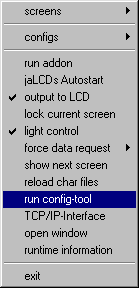
Die Konfiguration von jaLCDs kann man am schnellsten mit einem Rechtsklick
auf das grüne Tasktray Symbol starten,
aber natürlich ist dies auch über den Startmenü-Eintrag
möglich.
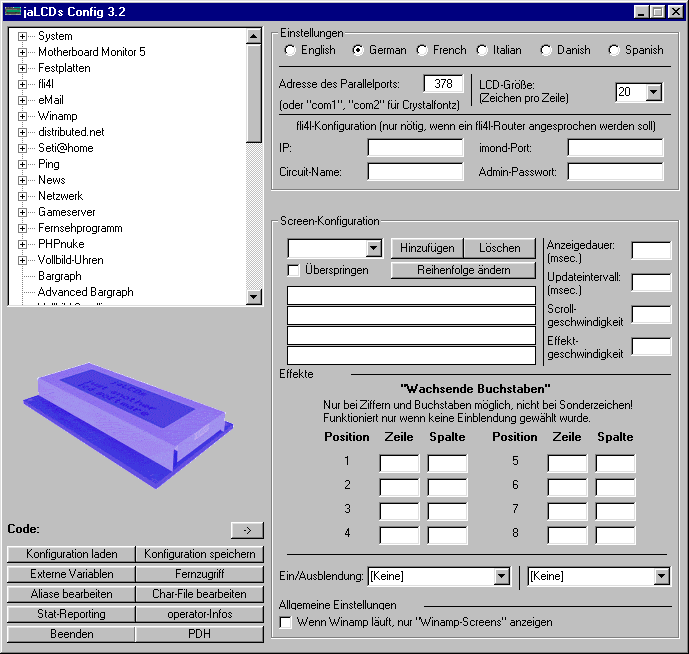
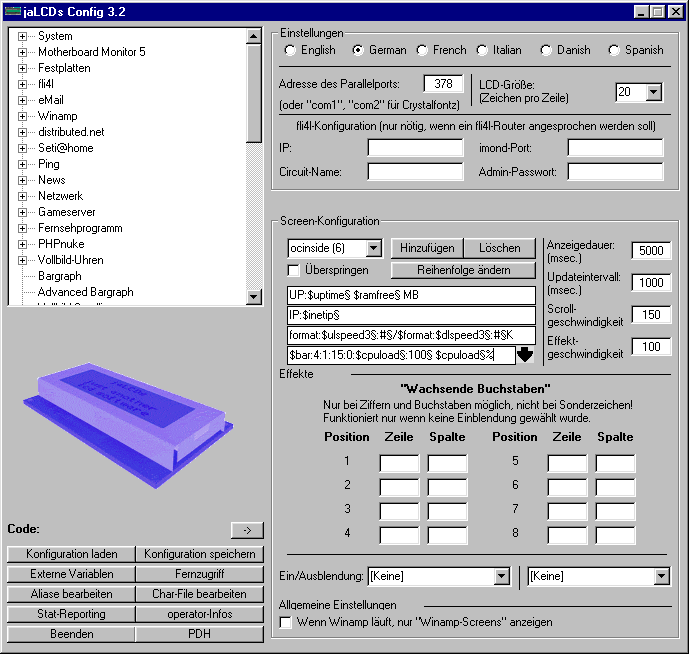
Nun sehen wir die wichtigste Bedienoberfläche von jaLCDs.
Hier können wir zunächst die gewünschte Sprache, die
Adresse vom Parallelport - LPT1 wäre z.B. Adresse 378
(bzw. bei seriellen LCDs den gewählten COM Port) und die Breite des
Displays in Zeichen pro Zeile auswählen.
Bei einem 20x4 Display bleibt dies also bei 20 Zeichen.
Darunter gibt es noch eine Möglichkeit, einen fli4l-Router anzusprechen
und dann kommt der Eingabeteil und
ein paar Effektmöglichkeiten zur Variierung der Darstellung.
Auf der linken Seite sieht man die jeweiligen Befehle, wobei der Autor
sogar noch eine ausführliche Hilfe
zu jedem einzelnen Befehl geschrieben hat, die in dem grauen Bereich darunter
angezeigt wird, sobald man einen
Befehl angeklickt hat.
Unter der Konfiguration sieht man noch einige andere Buttons, womit
man die Konfiguration laden, speichern,
externe Variablen einfügen und noch einige andere Einstellungen vornehmen
kann.
Wir beginnen aber nun erstmal mit der Veränderung der Beispiel-Konfiguration,
da dies gewiss für einen
Neueinsteiger der beste Weg ist, um das Programm kennenzulernen.
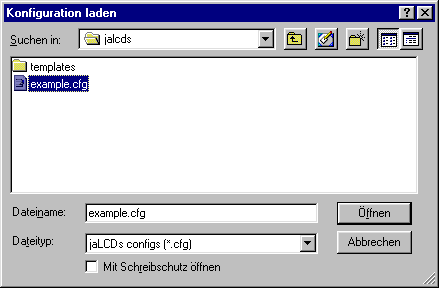
Zum Laden der Beispiel-Konfiguration einfach auf den Button "Konfiguration
laden" klicken.
Nun öffnet sich ein Fenster, worin man die gewünschte Datei
laden kann - in unserem Fall nehmen wir einfach die
Datei example.cfg aus dem Pfad, wo wir das Programm installiert haben
...
Nun können wir uns die vorgefertigten Konfigurationen anschauen,
wobei wir über das Auswahlfeld in der Mitte
des Fensters jeden Screen einzeln konfigurieren können, indem wir
anstatt "scr1 (1)", den gewünschten Screen
wählen und dann auch sofort in den vier folgenden Zeilen die Konfiguration
jeder Zeile sehen.
Rechts daneben sieht man die Anzeigedauer, die Geschwindigkeit der Aktualisierung,
Scrollgeschwindikeit und
eventuelle Geschwindigkeiten von den Effekten, die man darunter auswählen
kann.
Wenn man einen Screen behalten, aber nicht anzeigen möchte, kann
man ihn mit "überspringen" deaktivieren.
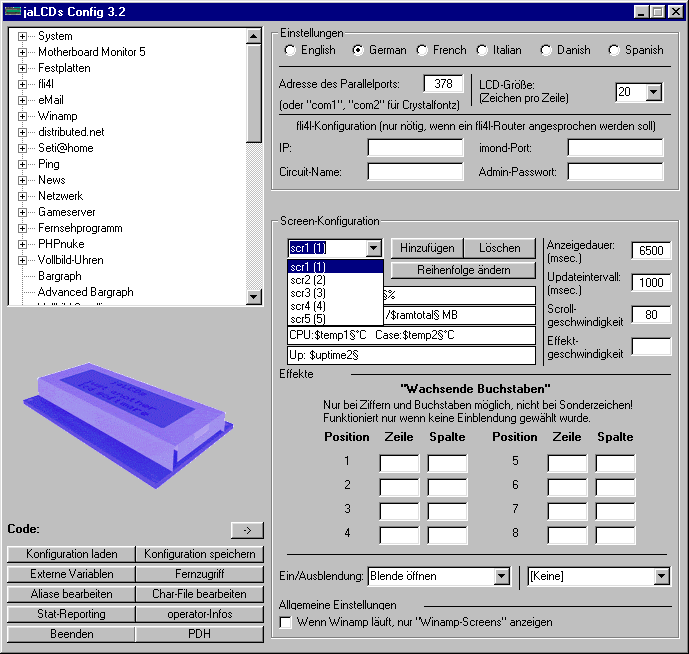
Hier sieht man, wie der Screen auf Screen 5 geändert wurde und
wie z.B. ein Aufbau für eine Anzeige in Winamp
mit Artist, Titel, Laufzeit, Dauer und ein Spektrum Balken aussehen kann.
Nun klicken wir aber erstmal auf "Hinzufügen", um einen
neuen Screen erstellen zu können ...

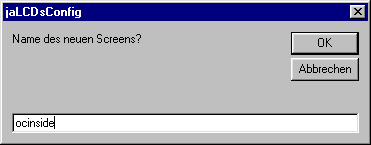
Hier gibt man den gewünschten Namen ein, wie der Screen hinterher
heißen soll und klickt auf OK ...
Jetzt haben wir vier leere Zeilen, wo wir selber Zeile für Zeile
die gewünschten Komponenten von der
linken Seite einfügen können.
Einfach die gewünschte Zeile auswählen, dann auf den gewünschten
Befehl im linken Bereich klicken, kurz die Hilfe
zu dem Befehl bzw. die Syntax durchlesen und dann auf den Pfeil nach rechts
klicken (oder den Befehl doppelklicken).
Jeder Befehl fängt immer mit einem $ (Dollar) Zeichen gefolgt von
dem Befehlnamen an, dann folgen zum Teil
noch Parameter, die in der Hilfe erläutert werden und danach folgt
immer das abschließende Zeichen § (Paragraph).

Im folgenden Beispiel habe ich mal ein paar Befehle zusammengeschrieben.
Zeile 1 erzeugt den Text UP: gefolgt von der Zeit, die das Betriebssystem
läuft und wieviel Arbeitsspeicher
noch zur Verfügung steht, gefolgt von dem Text MB - z.B. UP:01:30:00
500 MB
UP:$uptime§ $ramfree§ MB
Zeile 2 erzeugt einen Text IP: gefolgt von der Internet IP-Adresse,
die einem zugewiesen wurde, wobei es ein
klein wenig dauern kann, bis die Adresse dargestellt wird.
IP:$inetip§
Zeile 3 ist schon etwas komplizierter und ist auch schon etwas länger
geworden, da ich mit dem Befehl "$format"
eine in Excel übliche Formatierung der Zahl, die mir der Befehl $dltraffic3§
ausgibt auf eine Stelle reduziert habe.
$dltraffic3§ steht hierbei übrigens für den Traffic, der bislang
über das dritte Netzwerkprotokoll gegangen ist.
Welcher NIC mit welcher Zahl angesprochen wird, kann man am besten mit
dem Befehl ipconfig /all rausfinden,
den man über Start -> Ausführen mit dem Eingabefeld bzw.
über CMD (DOS-Box) starten kann.
Der nächste Befehl $ulspeed3§ ist ebenfalls mit dem $format:xyz:#§
auf eine Stelle gerundet und zeigt
die momentane Upload Geschwindigkeit an.
Dann noch ein / (Slash) als Trennzeichen und letztendlich mit $dlspeed3§
auch noch die momentane Download
Geschwindigkeit in KB.
$format:$dltraffic3§:#§M U/D:$format:$ulspeed3§:#§/$format:$dlspeed3§:#§K
Zeile 4 ist wieder etwas einfacher, wobei der $bar Befehl in ein paar
Teile getrennt wird und recht wild aussieht.
Nach dem ersten Doppelpunkt folgt die Zeile, wo der Bargraph dargestellt
werden soll (Zeile 4).
Dem nächsten Doppelpunkt folgt die Position wo begonnen werden soll
(Zeichen 1).
Danach wieder ein Doppelpunkt gefolgt von der Länge, über die
sich der Bargraph erstrecken soll (15 Zeichen).
Nun wieder ein Doppelpunkt gefolgt von dem minimalen Wert (z.B. ab 0).
Nach dem folgenden Doppelpunkt kommt der eigentliche Wert wie z.B. die
CPU-Auslastung $cpuload§
Dann nochmal ein Doppelpunkt mit dem maximalen Wert (z.B. bis 100, denn
mehr als 100% geht eigentlich nicht,
obgleich ja bei Windows fast alles möglich ist ...). Nun noch mit
Paragraph § den Befehl abschließen und dann
kann man falls gewünscht auch noch eine Zahl dahinter setzen z.B.
wieder $cpuload§ gefolgt von dem Textfeld %
$bar:4:1:15:0:$cpuload§:100§ $cpuload§%
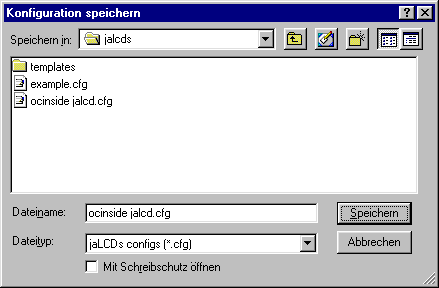
Nun das ganze noch mit "Konfiguration speichern" unter dem
gewünschten Namen abspeichern, wobei ich mir
für manche Bastelarbeiten auch eine "preview" Funktion
wünschen würde, womit man die Funktionen direkt
auch ohne abspeichern auf dem Display ausgeben kann ...
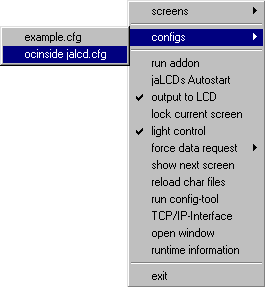
Jetzt nochmal mit einem Rechtsklick auf das grüne LCD Symbol im
Tasktray unter configs die neu erstellte
Konfiguration auswählen ...
Wenn alles geklappt hat, könnte das Display nun wie auf dem folgenden
Bild aussehen:

Na wenn sich das nicht gelohnt hat - man hat dank der wechselnden Screens
immer alles wichtige auf einen Blick :-)
Die Bilder und Artikel unterliegen dem Copyright 2005 von www.ocinside.de
!
Alle Bilder, die auf ocinside Seiten dargestellt werden dürfen nur
nach schriftlicher Genehmigung in
andere
Webseiten übernommen werden !!!
|