

Die Installation der Asetek WaterChill Control Panel USB Software und Treiber …
Kommen wir nun auch schon zur Installation der mitgelieferten Software, die vor dem Anschließen des USB Steckers installiert werden kann, damit der Treiber sofort erkannt wird. Hier ist eine kleine Step by Step Anleitung zur Software Installation. Um Hardware Freaks nicht zu langweilen, kann die Installationsanleitung auch mit diesem Link übersprungen werden, so daß man direkt zur Software Konfiguration mitsamt den Features gelangt.
Für alle Neulinge hier eine kleine Anleitung zur Installation. Die Software findet man übrigens auch im Support Bereich der Firma Asetek und sollte wenn möglich zuvor in der aktuellsten Version runtergeladen werden. Weiter mit dem Start der Software und einem Klick auf den „Next“ Button …
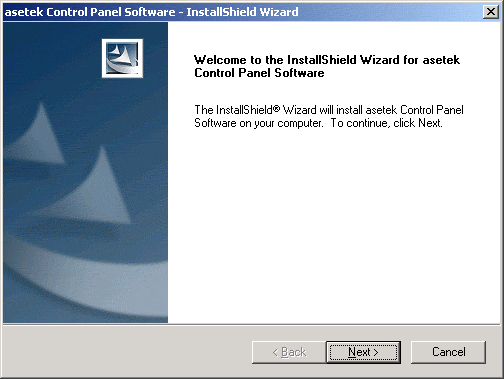
Nach dem Klick auf den Next Button gelangt man zur Installationsauswahl. Ich möchte an dieser Stelle die Auswahl „Custom“ empfehlen, da man nicht alles von der Software benötigt.
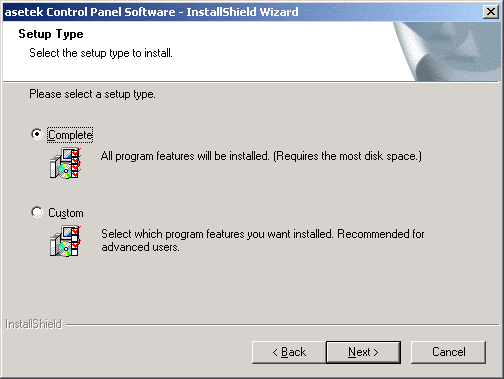
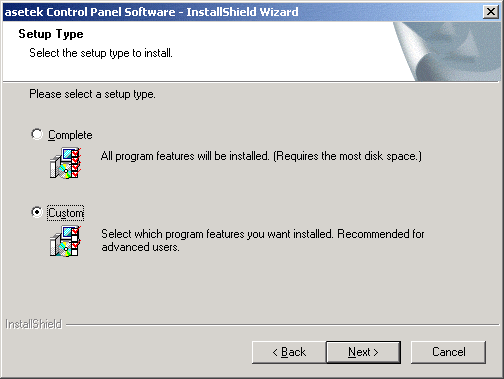
Deshalb am besten Custom auswählen und Next anklicken.
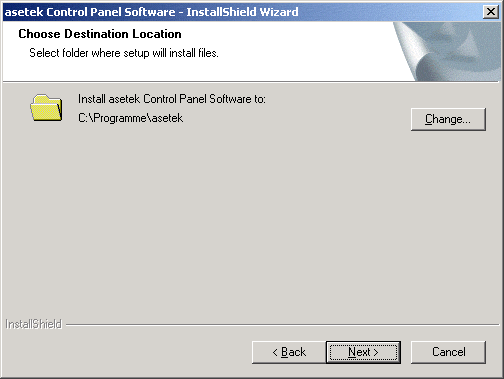
Hier kann man über „Change“ ggf. den Installationsordner auswählen und dies mit Next bestätigen.
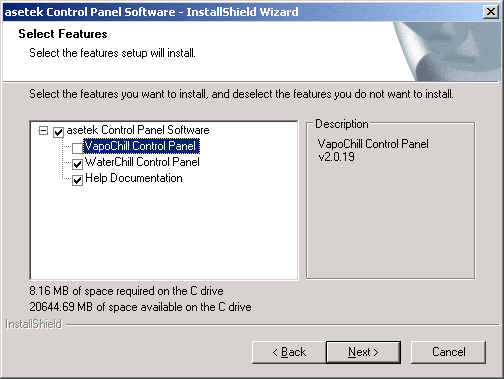
Hier kann der Punkt VapoChill Control Panel deaktiviert werden, da wir dies nicht benötigen. Danach weiter mit Next (oder Alt-N).
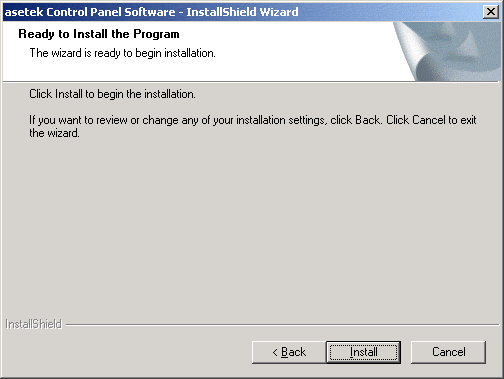
Jetzt nochmal auf Install klicken und schon geht es los.
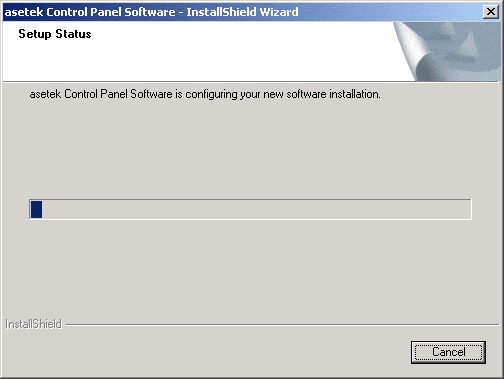
Nein, nicht Cancel anklicken 😉
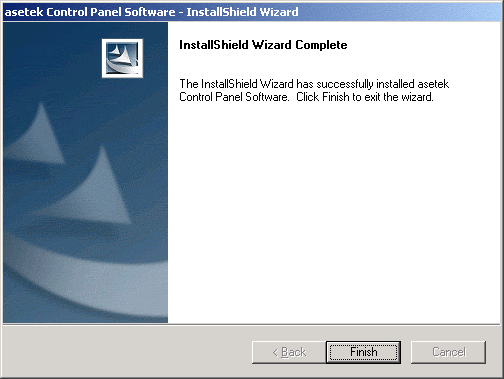
Sondern „Finish“ und das war es auch schon. Auf dem Desktop und im Startmenü befindet sich nun jeweils eine Verknüpfung zu dem Programm und einer Anleitung. Jetzt kann der USB Stecker vom Waterchill Xternal eingesteckt werden, damit der passende USB Treiber installiert wird.
Die Konfiguration der Asetek WaterChill Control Panel USB Software …
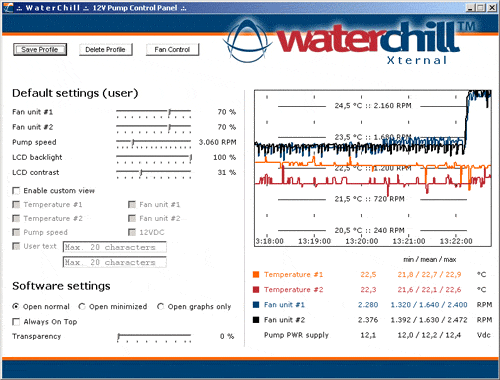
Das ist das USB Control Panel der WaterChill Xternal Wasserkühlung. Die Software ist recht einfach zu bedienen und bietet neben Einstellungen zur Lüfter und Pumpen Geschwindgkeit auch die Möglichkeit eigene Profile abzuspeichern, die danach im Windows Tasktray neben der Uhr mit einem Rechtsklick zur Auswahl stehen. So kann man sich beispielsweise für eine leise Arbeitsumgebung ein Profil ablegen und ein weiteres High-End Profil mit hochtourigen Lüftereinstellungen für Games. Im linken Bereich des Fensters befindet sich die manuelle Wahl der Lüfterdrehzahl, Pumpendrehzahl, LCD Helligkeit & Kontrast, die benutzerdefinierte Einstellung und Namensvergabe auf dem Display und die Start Art der Software. Im rechten Bereich wird ein Diagramm mit allen aktuellen Daten und darunter die jeweiligen Werte dargestellt.
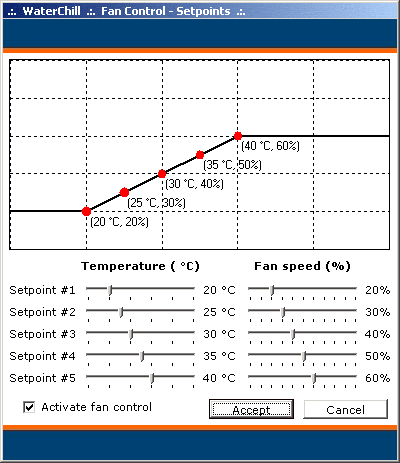
Der „Fan Control“ Button öffnet uns ein kleines Fenster mit weiteren Auswahlmöglichkeiten. Hier gibt es die Option, eine temperaturabhängige Lüftersteuerung festzulegen, die dann automatisch für alle 4 Lüfter am Radiator übernommen wird. „Activate fan control“ aktiviert die benutzerdefinierten Werte.
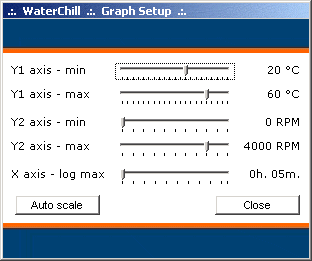
Ein kleiner Hint wird noch mit einem Rechtsklick auf die Temperatur Grafik sichtbar. Dort kann man sich das Diagramm den eigenen Wünschen entsprechend anpassen.
Alles in allem also eine klasse Software, die einfach in der Handhabung ist und trotzdem jede Menge Einstellungen zur optimalen Kühler Anpassung in punkto Lautstärke und Leistung bietet. Beim Test ist mir allerdings aufgefallen, daß die Software zum Teil etwas träge reagiert und die Werte teilweise nur mit einem Neustart der Software übernommen werden. Ich denke diese kleinen Problemchen wird Asetek aber gewiss schnell beheben und behindern den späteren Betrieb auch nicht.
Der Betrieb vom Asetek Waterchill Xternal Wasserkühler …
!