

Die erste Inbetriebnahme vom USB Ultra IR-Empfänger v2.0
Nun kommen wir endlich zum schönsten Punkt der ganzen Arbeit …
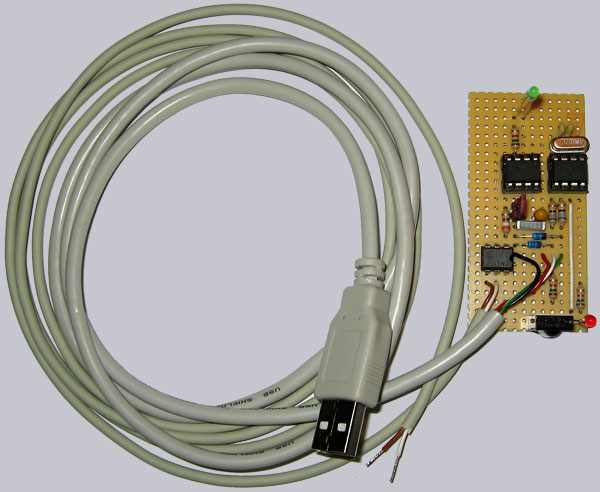
Die Verkabelung am PC …
Wer alles fertig gelötet und mehrfach kontrolliert hat, kann nun zum ersten Betrieb des USB Ultra IR-Empfängers übergehen, wobei wir als erstes den PC ausschalten (hinten über den Hauptschalter ! ) und den linken Gehäusedeckel vom PC abnehmen (in Fahrtrichtung rechts *ggg*). Nun stecken wir den USB Stecker in eine freie USB Buchse. Jetzt schrauben wir eine freie Slotblende vom Gehäuse ab, oder brechen (falls vorhanden) eine Blende z.B. für eine externe COM Schnittstelle auf der Gehäuserückseite aus. Dort führen wir das ca. 150 cm lange Kabel mit dem bereits abisolierten, verzinnten braunen und weißen Kabel durch.
Nun haben wir mehrere Möglichkeiten, wie wir diese beiden Pole vom Optokoppler parallel zu dem Power-Taster verbinden, wobei ich hier mal ein paar aufführen möchte …
– Die einfachste Methode wäre einfach die beiden Pole von oben in die Buchse vom Power-Button Kabel zu stecken und das Kabel dann z.B. mit etwas Klebeband oder einem Kabelbinder zu fixieren.
– Oder wir ziehen den 2-poligen Stecker vom Power Taster des Gehäuses ab, stecken dann von unten die beiden sehr dünnen Drähte des Kabels in die Buchse und stecken das zusammen wieder auf das Mainboard.
– Oder wir löten die beiden Kabel-Enden kurzerhand am 2-poligen Stecker vom Power Taster des Gehäuses an.
– Oder wir löten die beiden Kabel-Enden direkt am Power-Taster der Gehäusefront an.
– Oder wir löten dies an 2 Pins der ATX-Spannungsversorgung an, was ich allerdings hier nicht weiter erklären möchte, da dies für ungeübte Bastler sicherlich keine ungefährliche Lösung darstellt.
– Oder wie auf der zweiten Seite beschrieben verbinden wir das ganze nun mit einem WOL (WakeOnLAN) Anschluß, wobei ich diese Variante aufgrund der mangelnden Ausschalt-Funktion nicht bevorzugen würde.
Wie man sieht, habe ich mir einige Gedanken dazu gemacht und mit den oben aufgeführten Anregungen ist sicherlich für jeden Geschmack etwas dabei – ganz gleich wie man die beiden Kabel-Enden anbringt, es sollte sicher sitzen und nicht gleich bei der nächsten Bastelarbeit am PC abrutschen. Zum ersten Test kann man dies aber natürlich auch provisorisch befestigen und das Kabel später richtig verlöten. Es kann durchaus sein, daß man die Polung vom Kabel einmal umdrehen muß, da der Optokoppler nur in eine Richtung auf Durchgang schaltet. Deshalb vor dem Anlöten einmal provisorisch ausprobieren.
Die gewünschte Taste der Fernbedienung abspeichern …
Nun kommen wir auch schon zu dem ersten Test der Schaltung, indem wir den PC hinten am Hauptschalter des Netzteils wieder einschalten und mit aufgestecktem Jumper (auf der Platine) den PC starten. Beim PC gehen wir beispielsweise in das BIOS, da wir noch kein Betriebssystem benötigen. Jetzt drücken wir zum Anlernen der Fernbedienung auf dieser die gewünschte Taste (nicht zu nah dranhalten), die später zum Einschalten und Ausschalten des PCs dienen soll. Wenn alles richtig gelötet ist und die Fernbedienung nach dem RC5* Standard arbeitet, sollte jetzt die grüne LED einmal kurz aufleuchten und der PC ausgehen. Damit ist das Signal auch schon im Speicher des Atmel ICs abgelegt und wir können den Jumper jetzt wieder von der Platine abziehen. Übrigens bleibt das Signal im Atmel IC auch einprogrammiert, wenn der IC längere Zeit absolut Stromlos ist, da die Daten im EEPROM (dauerhafter Speicher) abgelegt sind. Die Taste kann natürlich jederzeit geändert werden, indem man die oben aufgeführten Schritte einfach nochmal ausführt.
* Hinweis: RC5 ist ein sehr verbreiteter Infrarot Codierungs-Standard der Firma Philips und wird auch bei vielen anderen Fernbedienungen verwendet (z.B. Loewe, Grundig, Marantz, etc). Allerdings gibt es auch diverse Fernbedienungen, die nach eigenen Standards arbeiten, wie z.B. Sony (SIRCS), welches vom IC somit nicht erkannt werden kann. In diesem Fall einfach eine herkömmliche Universalfernbedienung verwenden und ein paar Philips Geräte (z.B. TV) durchprobieren, bis der PC auf das Signal reagiert und Aus bzw. An geht. Alternativ bieten die meisten Universalfernbedienungen auch einen sogenannten Suchlauf, womit man sehr einfach ein passendes RC5 Gerät zum Einprogrammieren ausfindig machen kann.
Falls es im ersten Anlauf nicht mit dem Anlernen klappt (das Kabel zum Mainboard in beide Richtungen ausprobieren), kann es sein, daß die verwendete Fernbedienung nicht nach dem zuvor erwähnten RC5 Standard arbeitet. Deshalb bitte unbedingt vor einer umfangreichen Fehlersuche erstmal eine Universalfernbedienung ausprobieren. Der Jumper kann für alle Tests bis zum Abspeichern des gewünschten Codes durchgehend aufgesteckt bleiben, da bereits beim Anlernen der Optokoppler betätigt wird. Die rote Kontroll LED zeigt übrigens alle eingehenden Infrarot Signale an – also auch wenn es kein RC5 Code ist.
Na dann PC einschalten (natürlich über die Fernbedienung) und weiter zur Software …
Bei der Software möchte ich an dieser Stelle nicht mehr allzuweit ausholen, da ich dies bereits bei der vorigen Anleitung vom USB Empfänger umfangreich erklärt habe.
Hier ist die Treiber Installation für die USB IR-Empfänger erklärt und alle nötigen Downloads dazu aufgeführt. Und hier ist die Installationsanleitung von Girder mit allen Download Links zum passenden Plugin für Girder, etc.
Alternativ kann ich unter Windows noch die IR-Empfänger Software HIP (Human Interface Programmer) oder die Software EventGhost empfehlen, die man nach dem IgorPlug Download und der Igorplug Treiberinstallation über ein IgorPlug USB Plugin – die Datei heißt IgorPlug.dll – ansprechen kann.
Für Linux Freunde gibt es natürlich ebenfalls jede Menge Software Lösungen, beispielsweise LIRC (die igorplugusb config im lirc_dev lirc_igorplugusb kernel modul wählen), oder VDR Lösungen mit LibUSB, die bereits erfolgreich von Besuchern mit den USB IR Empfängern betrieben wurden.
Hier ist die neue Anleitung zum PC Fernbedienen in Linux mit LIRC in Ubuntu, Mythbuntu & Co.
Eine weitere Anregung für das jeweilige Betriebssystem habe ich aber noch, bevor ihr endlich losbasteln könnt 🙂 In der Systemsteuerung von Windows befindet sich unter Energieverwaltung eine recht nützliche Option, womit man bestimmen kann, was der PC machen soll wenn man den Power Button (bzw. die Fernbedienung) betätigt. Hier wäre die Auswahl „Herunterfahren“ (oder ggf. „Ruhezustand“) sinnvoll, damit der PC beim Betätigen selbstständig alle Programme schließt und dann das Betriebssytem sauber beendet, bevor der PC ausgeht.