

Praxistest …
Nach dem Auspacken ist die Kamera sofort einsatzbereit. Sowohl unter Windows als auch unter MacOS wurde die Kamera sofort erkannt und war ohne weitere Installation von Software oder Treibern einsatzbereit.
Aufbau …
Der Magnethalter ist schnell an der Oberkante des Monitors platziert.
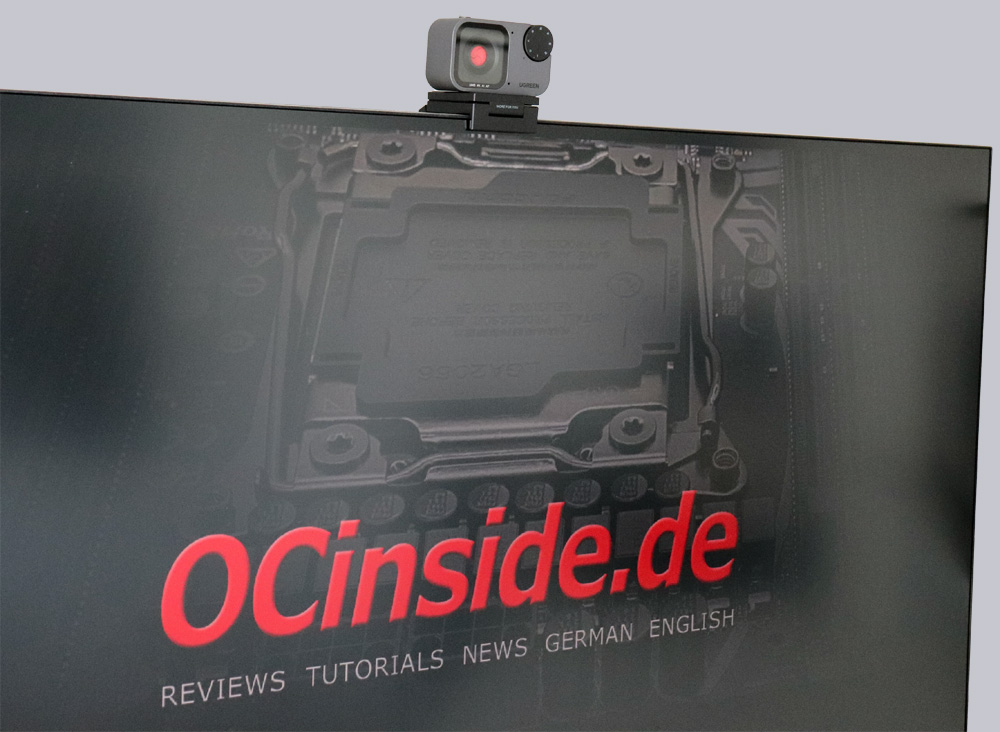
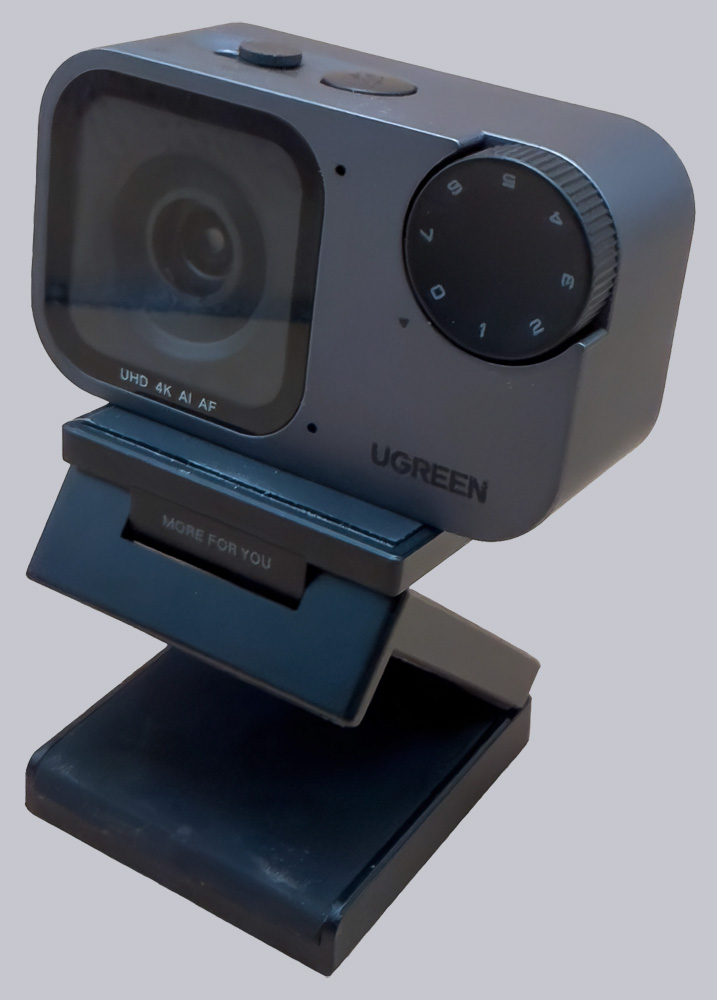
Die Teile lassen sich gut bewegen und einstellen, haben aber genug Widerstand, um die Kamera sicher an Ort und Stelle zu halten.
Das USB-Kabel ist mit 2 Metern ziemlich lang, was sicher hilft, wenn der Computer ein wenig entfernt vom Monitor steht. Wer allerdings einen Laptop nutzt, dem wird das Kabel vermutlich eher im Weg sein. Zumal das Kabel leider nicht sonderlich flexibel ist. Da es keine sehr großen Anforderungen an das Datenkabel gibt, kann man es aber recht gut durch ein kürzeres, flexibles Kabel ersetzen.
Auch das Stativ funktioniert so weit, ist aber sehr leicht und klein und kann noch etwas ausgefahren werden.
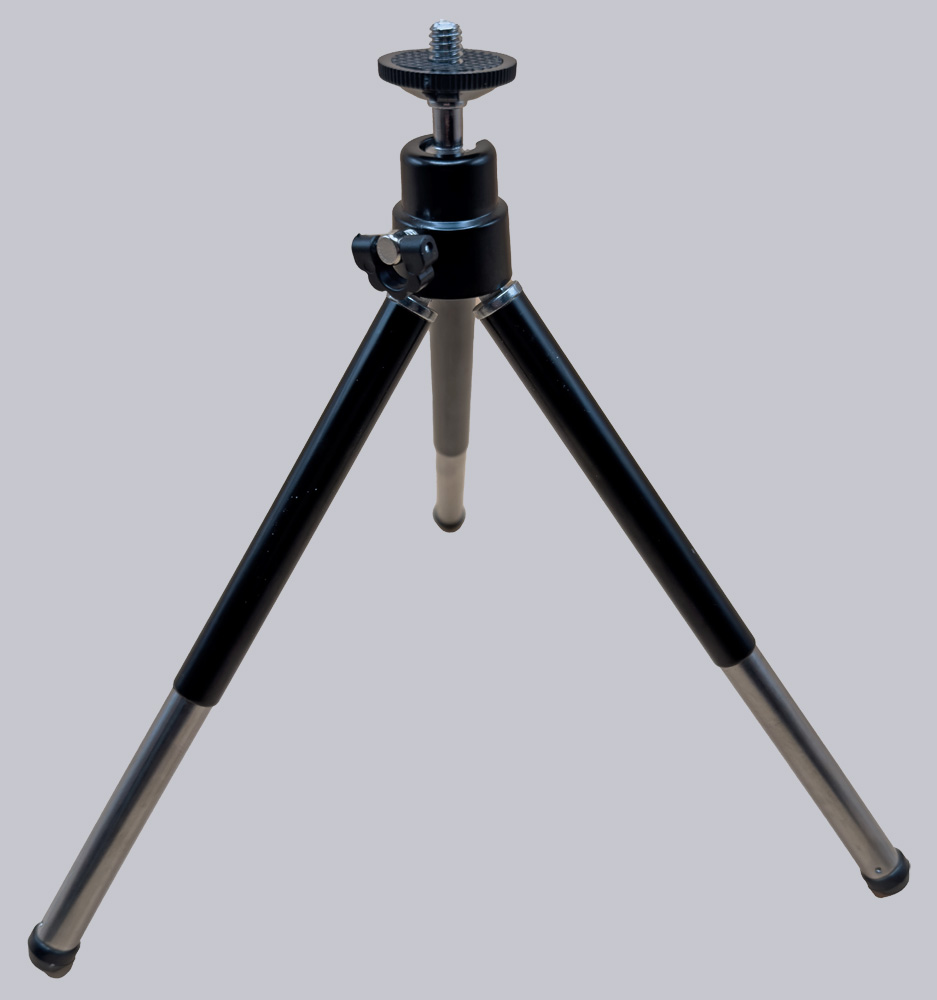
Für die ebenfalls kleine und leichte Kamera reicht es aber aus.
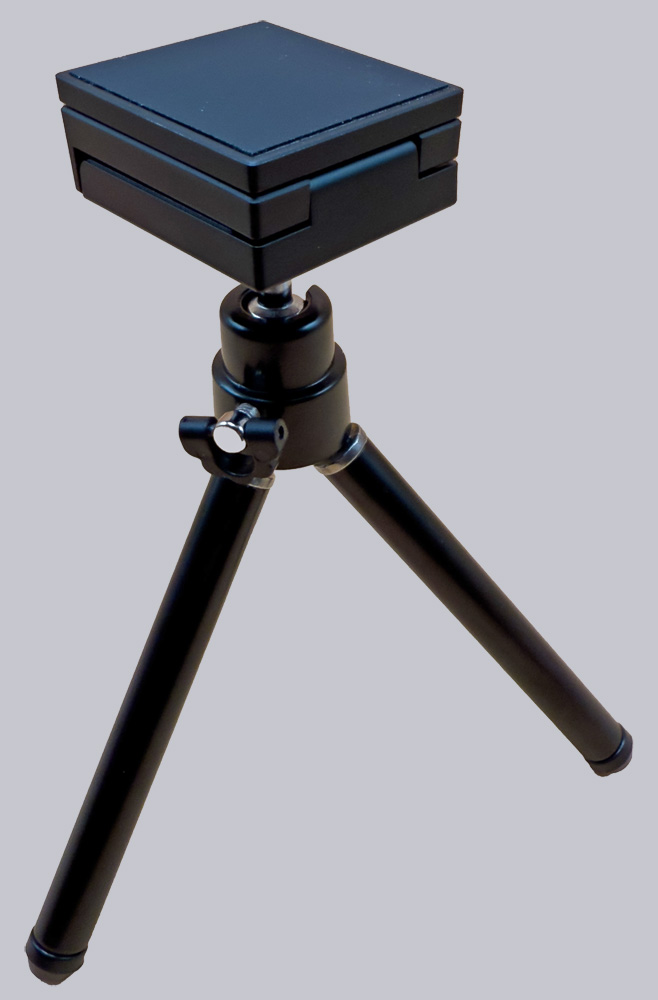
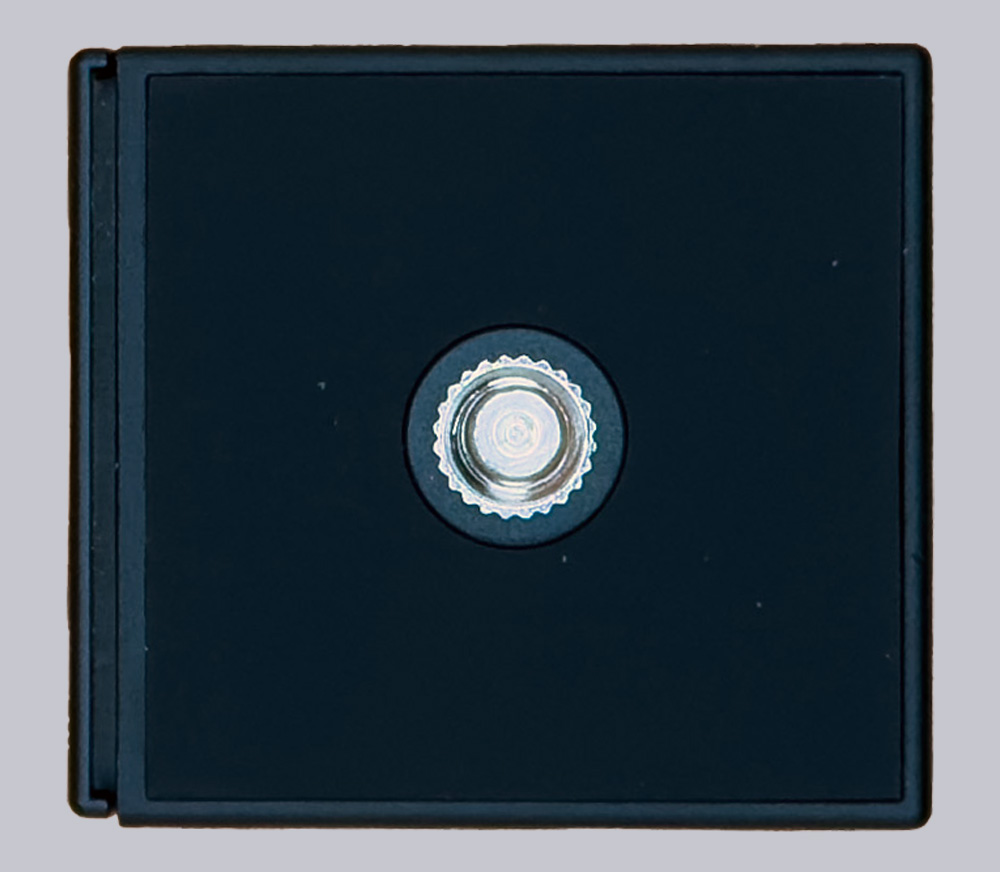
Dank des standardisierten 1/4″ Anschlusses kann man die Kamera über den Magnethalter auch sehr gut z. B. an einen Magic-Arm montieren.
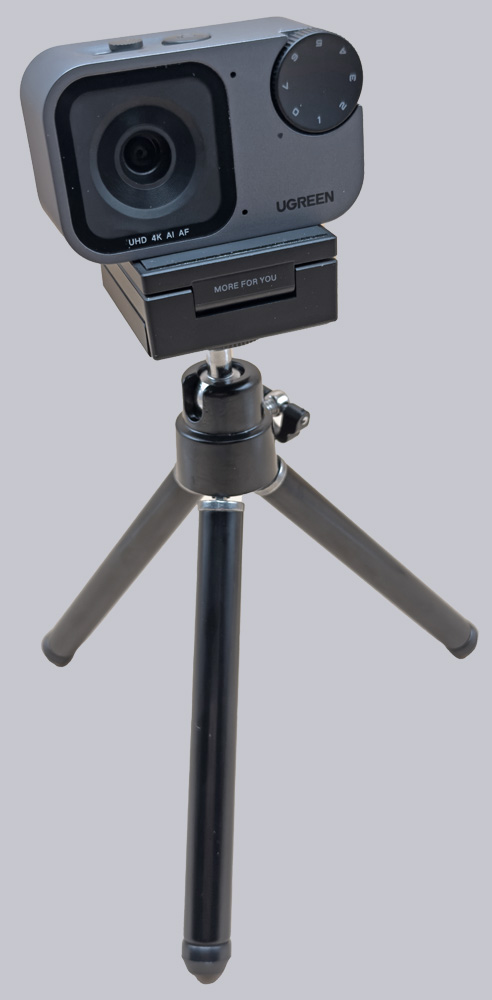
Und so sieht es aus, wenn man die Webcam auf der magnetischen Halterung anbringt.
Kameraeinstellungen …
Ugreen setzt hier komplett auf Automatisierung durch Gestensteuerung. Es gibt (zumindest im Moment) keine App, mit der man Einstellungen an der Kamera vornehmen könnte. Das ist etwas schade, denn grundlegende Dinge wie z.B. einen Weißabgleich, Helligkeit, Kontrast können so nicht angepasst werden. Hier ist der Nutzer abhängig von der Software, mit der die Kamera genutzt wird, die allerdings oftmals noch Anpassungsmöglichkeiten bietet.
Das Wahlrad auf der Frontseite der Kamera bietet 8 verschiedene Bildmodi. Von „natürlich“ über schwarz-weiß, Sepia und verschiedene Farbprofile kann hier das Bild beeinflusst werden. Allerdings ist das kein Ersatz für eine direkte Kontrolle des Bildes.
Über einen Knopf auf der Oberseite kann man die Kamera vom klassischen Querformat auf das Hochformat umstellen. Das ist tatsächlich praktisch, wenn man nicht nur Videokonferenzen am Schreibtisch macht, sondern die Kamera nutzt, um aktiv zu präsentieren und nicht nur im Profil vom Bild erfasst werden will.
Die Gestensteuerung …
Die Kamera kennt zwei Gesten, mit denen sie während der Nutzung gesteuert werden kann. Um einen der beiden Zoomlevel zu wählen, hält man die Hand in das Bildfeld, legt Daumen und Zeigefinger zusammen und bewegt dann die beiden Finger auseinander. Damit schaltet die Kamera zwischen der Weitwinkel- und der Zoomansicht um. Dabei reduziert sich die Auflösung des Bildes allerdings von 4K auf 2K, da es kein optischer, sondern ein digitaler Zoom ist.
Die zweite Geste aktiviert den Tracking Modus. Auch hier wird auf einen 2K Bildausschnitt gewechselt. Die Kamera passt diesen Ausschnitt aber automatisch an, um den Sprecher im Bild zu halten. Das klappt recht gut, allerdings mit einer leichten Verzögerung. Zu schnell sollte man sich also nicht bewegen. Auch ist der Bereich, in dem das Bild folgen kann, begrenzt, da die Kamera ja nicht aktiv gedreht wird. (Bildquelle: Ugreen).

Ugreen FineCam Pro 4K Webcam Fazit und Gesamteindruck …