

Anleitung zum Übertakten von AMD Barton, Sempron, T-Bred und Athlon XP CPUs
Um Neulingen den Einstieg in das OC (OverClocking) zu vereinfachen und fortgeschrittenen Übertaktern Tipps hinsichtlich aktueller Hardware zu geben, gibt es nun nochmal eine komplett neue Übertaktungsanleitung für AMD Sockel A Prozessoren. Denn es hat sich auch bei den SockelA Mainboards und Prozessoren in den letzten Jahren einiges getan, so daß die erste Anleitung zur AMD SockelA Prozessor Übertaktung der Redaktion ocinside.de von Dezember 2000 mittlerweile „ein wenig“ überholt ist. Es ist trotz angefangener AMD Athlon 64 Ära noch lange nicht überholt, sich ein flottes und preiswertes AMD Sockel A System zusammenzustellen und dies obendrein noch bis zum Anschlag zu übertakten, obgleich es in den kommenden Monaten gewiss mehr und mehr Athlon 64 Anleitungen auf ocinside.de geben wird. In der folgenden step by step Anleitung gibt es in 10 Schritten viele neue Tipps für OC Einsteiger, aber auch für fortgeschrittene OC’ler, damit der PC mit einer optimalen Geschwindigkeit betrieben werden kann.
An dieser Stelle sei aber trotzdem nochmals erwähnt, daß man durch Übertaktung die Garantie Ansprüche verliert und die Redaktion ocinside.de selbstverständlich keine Haftung für mögliche Schäden übernimmt ! Nun aber los, denn die folgenden 10 Schritte sollen zum gewünschten Erfolg führen und dem PC wieder richtig auf die Sprünge helfen.
1. PC starten und Backup erstellen …
Bevor man mit der Übertaktung des PCs loslegt, sollte man zunächst noch einmal den PC mit den ursprünglichen Einstellungen in das Betriebssystem hochfahren. Dort sichert man nun alle wichtigen Daten, oder macht z.B. mit Norton Ghost oä. Programmen ein Vollbackup auf DVDs bzw. eine weitere Festplatte, die man bei sämtlichen Übertaktungsversuchen physikalisch vom PC trennt. Denn bei zu hoher Übertaktung kann man nicht nur im schlimmsten Fall seine Hardware zerstören, sondern auch Daten der Festplatten verlieren – gerade bei zu hoher Speicherübertaktung ist dies keine Seltenheit !
2. Temperaturen im Auge behalten …
Für alle weiteren Arbeiten ist es zudem ratsam, das Überwachungsprogramm Motherboard Monitor aus dem Links & Dowloads Bereich zu laden. Mit diesem Tool ist es möglich, jederzeit die CPU Temperatur im Tasktray (neben der Windows-Uhr) darzustellen und ggf. Warnhinweise bei zu hohen Temperaturwerten ausgeben zu lassen. Die Temperaturwerte werden bei aktuellen Prozessoren übrigens nicht mehr nur mit dem Temperatursensor im Sockel unterhalb der CPU gemessen (external CPU Temp.), sondern bieten desweiteren auch einen internen Temperatursensor innerhalb des Prozessors (internal CPU Temp.). Die interne Temperaturauslesung ist deutlich höher (ca. 7-10°C Differenz) als die externe Temperatur, wobei die interne Temperatur auch bei aktuellen Prozessoren als Richtwert ca. 60°C nicht überschreiten sollte. Bei jeder Art der Übertakung entsteht leider unweigerlich eine höhere Hitze und diese darf man unter keinen Umständen mißachten, da die CPU bzw. die jeweils übertakteten Komponenten eventuell einen sogenannten Hitztod erleiden könnten ! Aus diesem Grund ist es auch ratsam, die Temperaturen bei der Übertaktung über einen längeren Zeitraum zu beobachten, für gute Gehäusebelüftung zu sorgen und einen guten CPU-Kühler zu verwenden. Zum einfachen Vergleich der SockelA Kühler gibt es hier eine Kühler-Übersicht mit allen gängigen SockelA Kühlern, die man sich dort auch direkt anhören kann, um nach dem Kauf keinen Herzinfarkt zu bekommen. Denn leider erzeugen die kühlsten Lüfter durch ihre höhere Drehzahl auch oftmals den größten Lärm. Und wer sich den nahezu lautlosen Wasserspielen im PC widmen möchte, oder mit einem Kompressorkühler Extrem Overclocking betreiben möchte, sollte sich mal ein wenig in der Hardware Test Rubrik
umsehen.
3. Identifizierung der CPU …
Damit man weiß, mit welcher CPU man es überhaupt im Rechner zu tun hat, ist es nun an der Zeit, den PC am Hauptschalter auszuschalten, zu öffnen, dann den CPU Kühler abzunehmen und sich dieBezeichnung auf der CPU mal etwas genauer unter die Lupe zu nehmen. Diese Produkt-ID kann man dann später einfach in der interaktiven AMD SockelA Produkt ID Anleitung eingeben, um die offiziellen Werte der CPU zu erfahren.
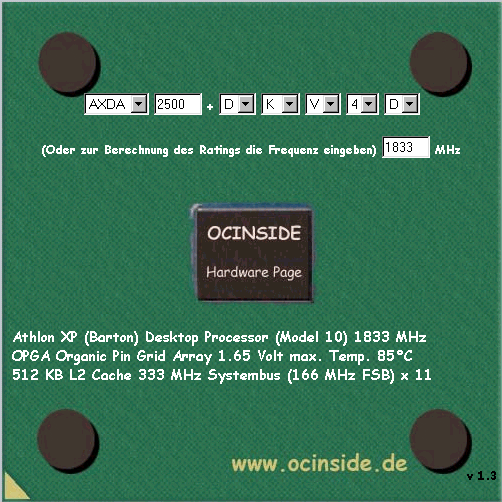
Desweiteren sollte man sich aber auch noch alle anderen Daten der CPU abschreiben, da die anderen Angaben Aufschluss über die Herstellungswoche, das Herstellungsjahr und über das sogenannte Stepping gibt, was unter anderem zum Vergleichen der eigenen Übertaktungsergebnisse mit den Ergebnissen von anderen Übertaktern interessant sein kann. Denn in dieser OC-Datenbank
kann man sich die Ergebnisse von einigen Tausend anderen Übertaktern anschauen und bekommt somit schonmal grob einen Überblick, was man ungefähr mit seiner CPU erreichen kann. Selbstverständlich freuen sich die anderen Besucher auch über die Ergebnisse – also später unbedingt eintragen !
4. Zusammensetzung der CPU Geschwindigkeit …
Die CPU Frequenz bildet sich bei AMD Sockel A Prozessoren aus dem sogenannten FSB (Front Side Bus) und dem jeweiligen Multiplikator. Genauer gesagt gibt es sogar noch einen Systembus, der den doppelten Wert vom FSB hat, aber um Verwirrungen zu vermeiden, bleiben wir in dieser Anleitung einfach beim bekannteren FSB. Eine AMD Athlon XP Barton 2500+ mit der CPU Bezeichnung AXDA2500DKV4D hat z.B. einen FSB von 166 MHz und einen Multiplikator von 11, was eine Frequenz von ca. 1833 MHz ergibt (166,66 MHz x 11 = 1833 MHz). Der Grund für die 2500+ liegt bei dem sogenannten Rating, womit AMD nicht die Frequenz vermarktet, sondern vielmehr die Leistung, die in der CPU steckt. Denn die Leistung des Prozessors ergibt sich natürlich nicht nur aus der Frequenz, sondern auch aus der verwendeten CPU-Technologie, dem L2 Cache (second level cache) und der eingesetzten Systembus Geschwindigkeit. Wie man an dem Rating sieht, ist also nicht nur das Endergebnis der Prozessortaktung entscheidend für eine gut übertaktete CPU, sondern letztendlich die beste Kombination aus dem FSB und dem Multiplikator !
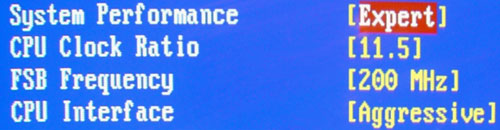
Genau diese beste Kombination versuchen wir im weiteren Verlauf der Anleitung festzustellen und dann natürlich auch zu wählen.
5. Den Multplikator ändern …
An dieser Stelle wird es auch schon spannend, denn von der eingesetzten CPU und dem Mainboard hängt es maßgeblich ab, ob und wie wir den Multiplikator des Prozessors verändern können.
Fangen wir beim einfachsten Fall an und gehen die möglichen Fälle nacheinander durch:
-
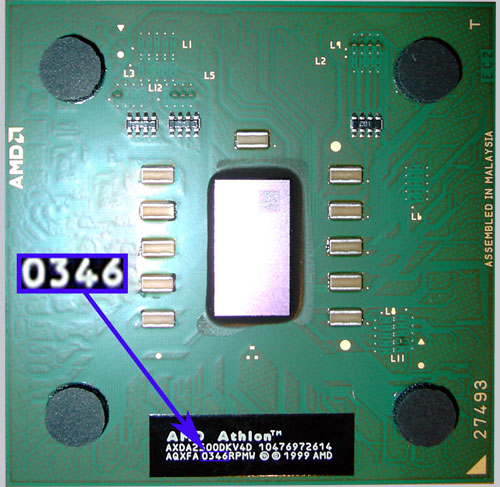
wir haben eine CPU, die vor der Kalenderwoche 43 vom Jahr 2003 produziert wurde (Identifizierung siehe Bild), oder wir besitzen eine AMD Mobile CPU, denn dort ist der Multiplikator bislang auch noch änderbar. Zudem können wir den Multiplikator umfangreich über das BIOS, DIP-Switches
oder Jumper verändern. (nach dem Einschalten des PCs die Entfernen Taste drücken und z.B. unter „Advanced Chipset Features“ nachsehen, ob dort ein Feld „CPU Clock Ratio“ bzw. „CPU multiplier“ sichtbar ist). In diesem Fall müssen wir nur noch den Multiplikator zur freien Wahl freischalten (unlock), was man entweder durch die Verbindung der L3 und L1 Brücken (verschiedene interaktive Malanleitungen im Workshop), oder mittels einem feinen Draht im CPU-Sockel erreichen kann (siehe interaktive Pin-Mod Anleitung). -
wir haben eine CPU, die vor der Kalenderwoche 43 vom Jahr 2003 produziert wurde (Identifizierung siehe Bild), oder wir besitzen eine AMD Mobile CPU. Der Multiplikator kann jedoch nicht ! über das BIOS, DIP-Switches
oder Jumper geändert werden. In diesem Fall müssen wir den Multiplikator über den Prozessor ändern, was man entweder durch die Verbindung der L3 Brücken bzw. bei älteren Athlon XP Prozessoren über die L3, L4 & L10 Brücken (verschiedene interaktive Malanleitungen im Workshop), oder mittels mehreren feinen Drähten im CPU-Sockel vorgeben kann (siehe interaktive Pin-Mod Anleitung). -
wir haben eine CPU, die nach der Kalenderwoche 43 vom Jahr 2003 produziert wurde (Identifizierung siehe Bild) und besitzen keine AMD Mobile CPU. Unser Mainboard hat einen Via oder SiS Chipsatz in Verbindung mit einem Windows 2000 oder Windows XP Betriebssystem und nicht den nForce bzw. nForce2 Chipsatz der Firma nVidia. In diesem Fall sieht es wahrscheinlich relativ gut aus und der Multiplikator ist evtl. nach einer Modifikation der CPU zu einer AMD Mobile CPU (siehe interaktive T-Bred & Barton Malanleitung) mittels einer Software unter Windows änderbar.
-
wir haben eine CPU, die nach der Kalenderwoche 43 vom Jahr 2003 produziert wurde (Identifizierung siehe Bild) und besitzen keine AMD Mobile CPU. Unser Mainboard hat einen nForce bzw. nForce2 Chipsatz der Firma nVidia oder das verwendete Betriebssystem ist nicht Microsoft Windows 2000, Windows XP, oä. Dann schaut es derzeit nicht allzu gut aus, denn derzeit gibt es noch keine Möglichkeit, die neue Sperre von AMD zu umgehen – mehr zu dem Thema „Das Rätsel um die neuen Barton & T-Bred CPUs mit fester Multisperre“ kann man in diesem Bericht nachlesen. Falls es mir oder einer anderen Übertaktungsseite gelingen sollte, einen Weg zu finden, wird dies natürlich unverzüglich hier auf ocinside.de veröffentlicht.

Nun wissen wir, wie der Multiplikator verändert werden kann, aber vor der Übertaktung mittels Multiplikator geht es jetzt erstmal mit der Ermittlung vom höchsten FSB weiter.
6. Den höchsten FSB ermitteln …
Vor der ersten FSB Übertaktung sollten ungeübte Anwender noch kurz z.B. mit einer Digicam Fotos der BIOS Einstellungen von allen Untermenüpunkten erstellen (Navigation im BIOS über Bild hoch/runter Taste, Cursor Tasten und Auswahl mit Enter), da sie bei zu hoher Übertaktung evtl. vollständig zurückgesetzt werden und man wissen sollte, wie sie richtig eingestellt werden. Falls der Multiplikator änderbar ist, sollte er für den nächsten Test erstmal auf den niedrigsten Wert reduziert werden, damit wir nicht bereits an das Maximum der CPU gelangen. Da wir mit dem FSB bei synchroner Taktung auch den Speichertakt erhöhen, macht es Sinn, den Speichertakt ebenfalls erstmal auf den niedrigsten Wert zu setzen (z.B. 100MHz). Dann stellen wir über das BIOS vom Mainboard (nach dem Einschalten des PCs die Entfernen Taste drücken) den FSB in kleinen Schritten nach oben, bis daß der PC nicht mehr einwandfrei hochbootet. Wer z.B. eine 133 MHz FSB CPU hat und zudem Speichermodule verwendet, die 166 MHz oder 200 MHz ermöglichen, kann auch gleich die nächste Stufe ausprobieren, bzw. bei langsameren Speicher mittels asynchroner Speichertaktung ebenfalls diese Schritte in Angriff nehmen. Die Werte 100/133/166/200 MHz haben nämlich im Gegensatz zu den feineren Zwischenschritten den Vorteil, daß sie zwar die Chipsatz Geschwindigkeit und den Systembus erhöhen, aber hierbei z.B. die pci Karten weiterhin mit 33,33 MHz und die AGP Grafikkarte (bei synchroner Einstellung) auf der üblichen Frequenz von 90 MHz betreiben. Die Grafikkarte können wir später immernoch übertakten und dem pci Bus sollte man nicht allzu sehr einheizen, da man hiermit auch sinnlose Übertaktung der Soundkarte, TV-Karte, etc. erzeugt, was sicherlich keine Vorteile mit sich bringt, sondern vielmehr Fehler und unnötige Temperatur im PC-Gehäuse erzeugt. Falls das System einmal nicht mehr booten sollte, kann man bei vielen Mainboards die FSB Werte zurücksetzen, indem man die Einfügen Taste beim Einschalten des PCs gedrückt hält – näheres dazu kann man im Mainboard Handbuch nachlesen. Falls dies nicht möglich ist, kommt man leider nicht drum herum, das BIOS mittels umstecken des „Clear CMOS“ Jumpers (nahe der Knopfzelle) komplett zurückzusetzen und danach alle Werte vom BIOS neu einzugeben. Übrigens gibt es für den Chipsatz auch noch eine Spannung (VIO bzw. VDD), die durch leichte Anhebung wahre Wunder bewirken kann, aber leider auch eine deutlich höhere Chipsatz Temperatur, die unbedingt durch Verwendung von speziellen Chipsatzkühlern reduziert werden sollte. Wenn der maximal mögliche FSB ausfindig gemacht wurde und das System mit dieser FSB Einstellung auch noch einwandfrei bootet, können wir den Speichertakt wieder in kleinen Schritten erhöhen. Aber Vorsicht ! denn gerade bei der Übertaktung vom Speicher kann es bei zu hohen Werten schnell zu Datenmüll auf der Festplatte kommen ! Bei der Übertaktung vom Speicher kann einem die Anhebung der Speicherspannung – kurz „VDIMM“ weiterhelfen.
7. Die höchste CPU Frequenz ermitteln und einstellen …
Wenn der maximal mögliche FSB wie zuvor beschrieben eingestellt ist, können wir an dieser Stelle zur Übertaktung des Prozessors übergehen. Auch hier möchte ich nochmal erwähnen, daß Prozessoren jederzeit gut gekühlt sein sollten und jede Erhöhung der Frequenz auch eine Erhöhung der Temperatur mitsich bringen wird – deshalb immer wieder kontrollieren ! Desweiteren mag es manchen lästig erscheinen, bei der Multiplikator-Erhöhung mittels Pin-Mod oder Malanleitung immer wieder den Kühler aufzusetzen – es ist aber unbedingt zwingend erforderlich, denn ohne Kühler ist die CPU auch zum kurzzeitigsten Test unverzüglich im siebten Himmel ! Nun (falls möglich) den Multi einfach in kleinen Schritten erhöhen und schauen, ob der PC noch einwandfrei startet. Wenn der Endpunkt der CPU z.B. durch einen fehlerhaften Start, oder Windows Absturz, oä. ermittelt wurde, kann man nun im nächsten Schritt versuchen die CPU auf diesem Wert (oder höher) stabil zu bekommen.
8. Anhebung der CPU Spannung …
Als wichtigste Maßnahme bietet sich zur besseren Stabilität eine höhere Vcore (CPU Spannung) an. Die Vcore Erhöhung ist jedoch wirklich nur in kleinsten Schritten und mit äußerster Vorsicht zu nutzen, da die Wärmeentwicklung der CPU drastisch ansteigt und somit evtl. zu zerstörten Transistoren in dem CPU-Kern und somit zum „Tod“ des Prozessors führen könnte. Dank der erhöhten VCore (mittels Jumper auf dem Mainboard, im BIOS, Pin-Mod, oder anhand der Malanleitung) kann man die Stabilität vom Prozessor aber fast immer deutlich verbessern. Die Malanleitung oder Pin-Mod Anleitung ist optimal zur Erhöhung der Vcore geeignet, da man auch beim Boardwechsel oder beim Zurücksetzen des BIOS immernoch die passende CPU-Spannung zum eingestellten Multi hat. Meist ist man zwar zu guter Letzt doch bei 1,85 Volt (real oft 1,90 Volt) angekommen, aber dennoch sollte man versuchen, der CPU immer nur soviel Spannung zu geben, wie sie benötigt um stabil zu laufen. Also nicht direkt die höchstmögliche Vcore Einstellung wählen ! (Tipp: hier gibt es noch weitere Informationen zur Vcore Erhöhung) Wer noch höhere Spannungen benötigt kann bei den meisten Boards den Spannungsregler IC mittels einem Widerstand etwas manipulieren, so daß es z.B. bei der Einstellung von 1,80 Volt Spannung in Wirklichkeit 2,00 Volt oä. ergibt. In der Workshop Rubrik
befinden sich die Anleitungen zu zahlreichen Mainboards und Spannungsreglern.
9. Stabilitäts-Test durchführen …
Wer den höchsten Takt der CPU ausfindig gemacht hat, sollte die Stabilität durch stärkere CPU-Belastung z.B. mit Prime (siehe Links & Download Rubrik), oder anderen anspruchsvollen Programmen über einen längeren Zeitraum prüfen und hierbei nochmals die Temperaturen beobachten. Falls Instabilitäten auftreten kann man nochmals ein wenig mit der Vcore nachhelfen, oder geht mit dem Takt wieder einen kleinen Schritt zurück.
10. Fragen rund um die PC Übertaktung …
Falls es nach all diesen Hinweisen aus der Anleitung immernoch Probleme oder zu wenig Performance gibt, stehe ich selbstverständlich gerne für alle Übertakter per Mail Rede und Antwort. Wobei ich an dieser Stelle auch unser Forum nahelegen möchte, denn dort kann man wunderbar alle offenen Fragen mit anderen gleichgesinnten diskutieren und schont dabei meine Mails 🙂 Und wer neue Hardware oder besonderes Zubehör zur Übertaktung benötigt, findet diese natürlich bei unseren Sponsoren in der Impressum Rubrik.
!