

Praxistest …
Schnell zum richtigen Praxistest …
Einsatz am Laptop
Multitouch Test
Reihenfolge der Anzeigen
Zahl der Anzeigen ändern
App verschieben
Desktop Symbole beibehalten
Display aufstellen
Bedienung
Sound
Gaming
Stromverbrauch
Anschlüsse
Vergleich der Auflösungen
Einsatz am Laptop …
Widmen wir uns dem hauptsächlichen Einsatzzweck des Monitors. Den Anschluss an einen Laptop. Dafür nutzen wir einen Lenovo ThinkPad X1 Carbon der 13. Generation. Per USB-C Kabel wird der Monitor sofort vom Linux Betriebssystem CachyOS erkannt und angesteuert.
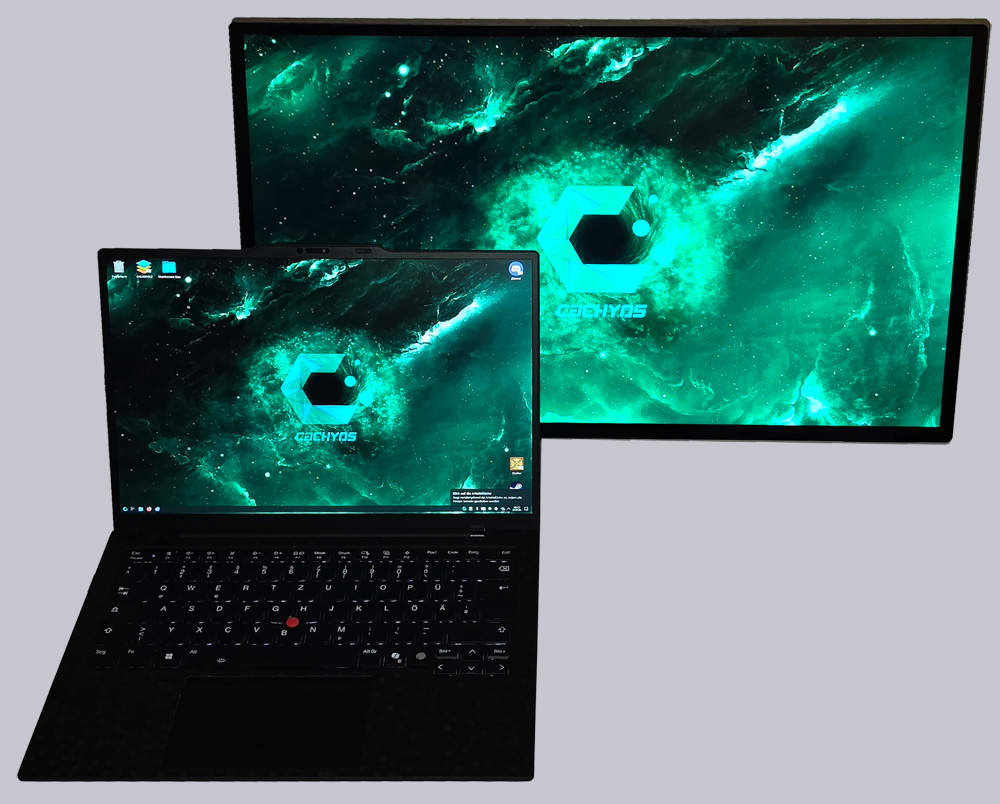
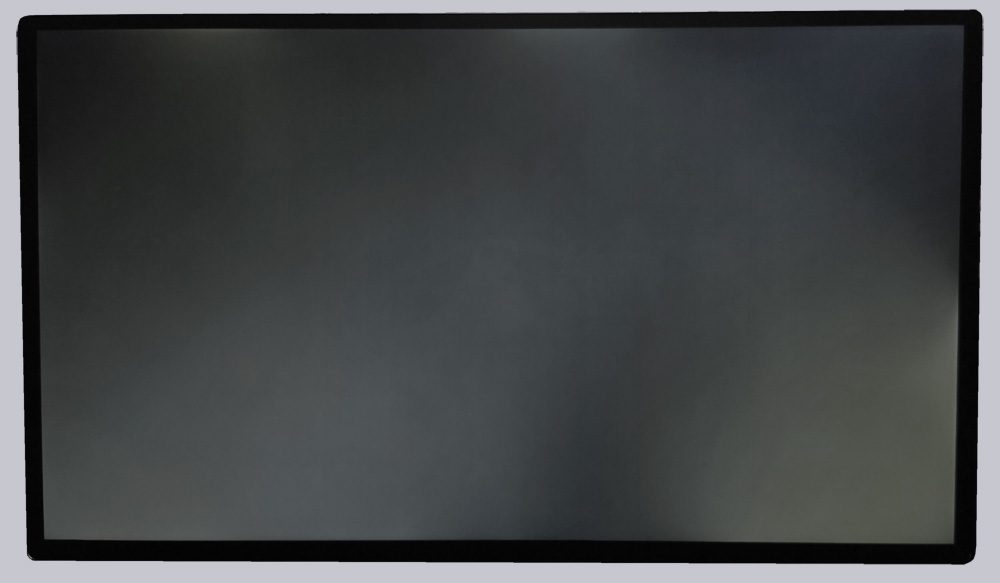
Leider ist uns bei der Einstellung des Hintergrunds etwas unschönes aufgefallen. Der UPerfect ZX245CQ besitzt mehrere unschöne Lichthöfe, die bei dunklen Bildern den Gesamteindruck deutlich stören. Der Fleck rechts unten nimmt fast 1/4 des gesamten Bildschirms ein. Darüber hinaus gibt es mittig und links oben noch zwei weitere Auffälligkeiten und am linken Rand noch eine kleine Stelle. Auch eine Reduktion der Helligkeit brachte hier leider keine Abhilfe.
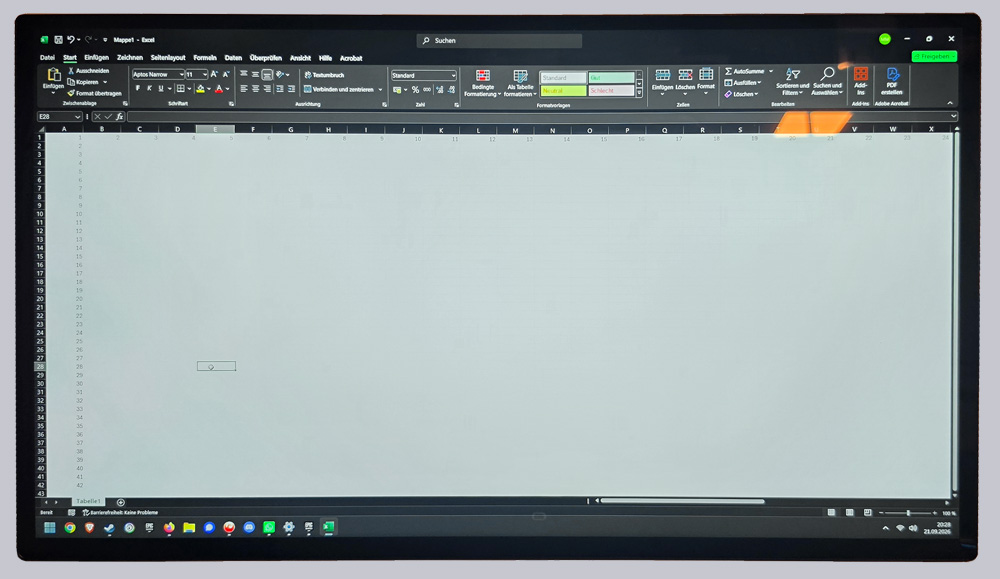
Für die Arbeit stellt der Monitor eine riesige Fläche bereit. Sowohl Web- als auch Office Anwendungen lassen sich sehr gut darstellen.
Multitouch Test …
Dabei erleichtert die Touch- bzw. Multitouch Funktion das Arbeiten enorm. Mit aktivierter Bildschirmtastatur sieht das ganze zwar ein wenig wie ein Display für Senioren aus, es lässt sich aber prima damit arbeiten und kann damit vielleicht sogar durchaus für Senioren interessant sein. Hier ist auch der Augenschutzfilter sehr gut zu sehen, der das gesamte Bild etwas weniger Grell erscheinen lässt.
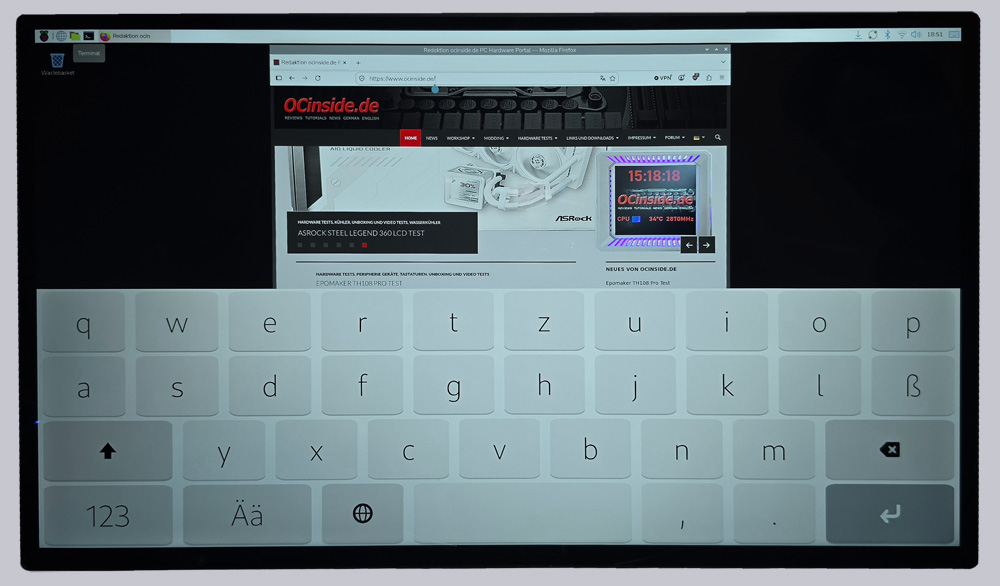
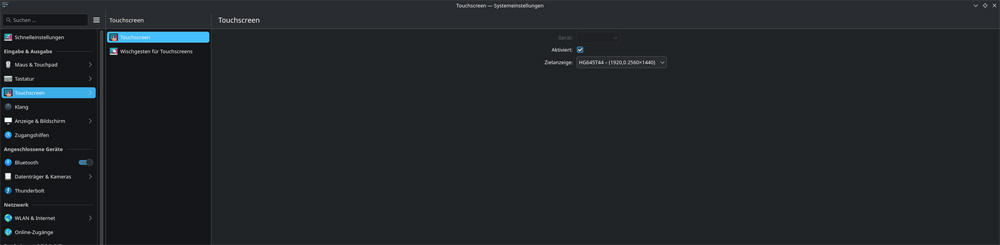
Die Touchfunktion ist auf jeden Fall ein tolles Element dieses Displays. Sie kann sowohl per USB-C direkt als auch per USB-C zu USB-A Kabel separat an das angeschlossene Gerät weitergereicht werden. Leider fanden sowohl Linux als auch Windows nicht automatisch die richtige Zuordnung. Diese musste in beiden Betriebssystemen manuell von dem integrierten/primären Display auf den UPerfect ZX245CQ umgestellt werden. In Linux war dies über die Zuordnung der Touchfunktion leicht möglich …
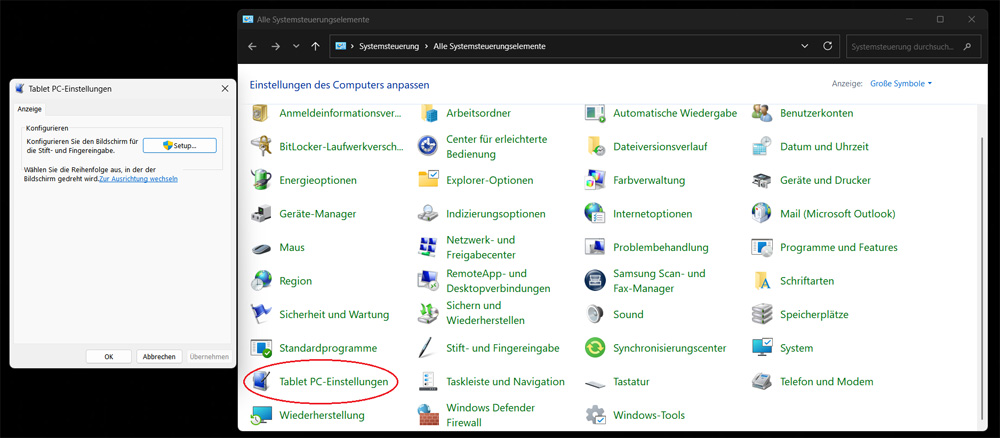
… in Windows findet man diese und viele weitere Einstellungen, wie bereits in unseren vorigen vorigen Touchscreen Tests gezeigt, im Tablet Modus der Systemsteuerung.
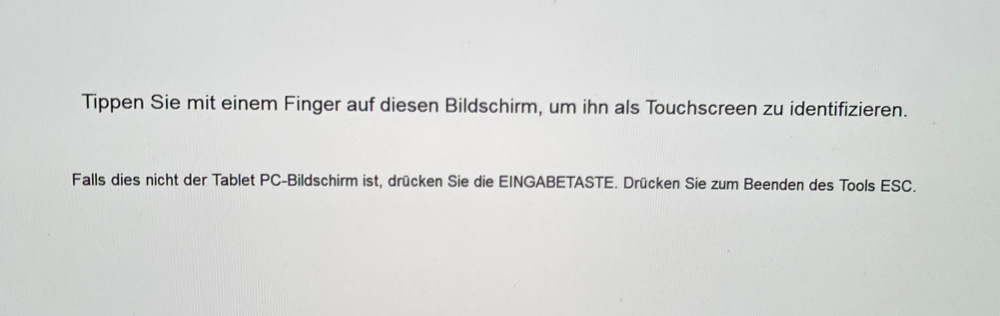
Nach diesem Dialog, einem Druck auf die Eingabetaste und einem Fingerzeig, konnten wir die Touchfunktion des Displays auf dem Selbigen nutzen.
Reihenfolge der Anzeigen …
Die Reihenfolge der Anzeigen kann man unter Windows umfangreich den tatsächlichen Gegebenheiten anpassen, indem man diese in den Anzeigeneinstellungen hin- und herschiebt.
Zahl der Anzeigen ändern …
Die Zahl, also Monitor 1, 2, etc. kann man bei Monitoren übrigens ändern, indem man sie physikalisch an einen anderen Monitorausgang umsteckt.
App oder Programm von einem zum nächsten Monitor schieben …
Mit gehaltener Windows+Shift und der rechten Cursortaste lässt sich ein Programm bequem zum nächsten Monitor schieben. Falls es nicht klappt, haben wir hier ein Verschieben auf 2. Monitor Tutorial geschrieben.
Desktop Symbole beibehalten …
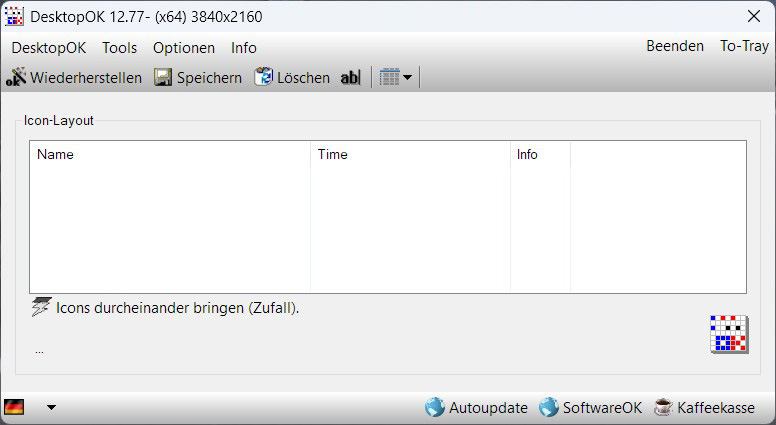
Kleiner Tipp am Rande – wer sich darüber ärgert, dass beim Anstecken des zusätzlichen Monitors ständig die Desktopsymbole unter Windows 11 durcheinander geraten, der kann hier ein praktisches, kostenfreies Tool wie z.B. DesktopOK Freeware verwenden, womit man den Desktop Screen bequem sichern und sogar automatisch wiederherstellen lassen kann.
Display aufstellen …
Die Gummifüße am unteren Ende gewährleisten den sicheren Stand, auch wenn die Finger mal etwas fester drücken.
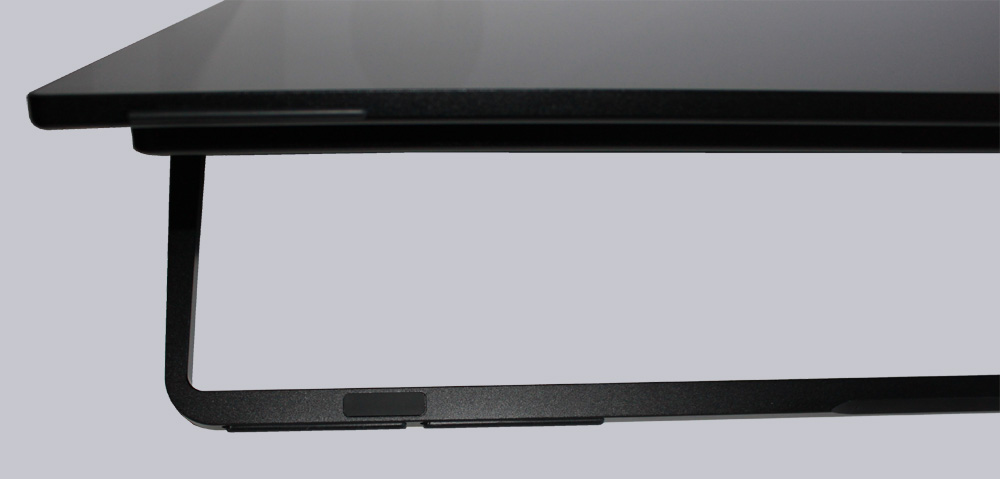
Dank des flexiblen Aufstellbügels und der optionalen Winkeladapter für USB-C und mini HDMI …
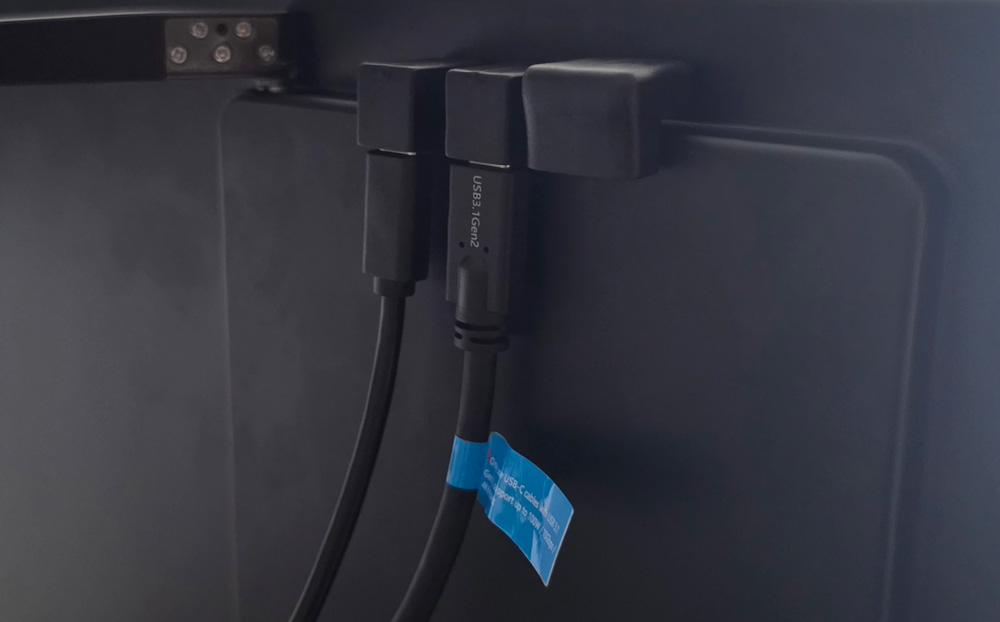
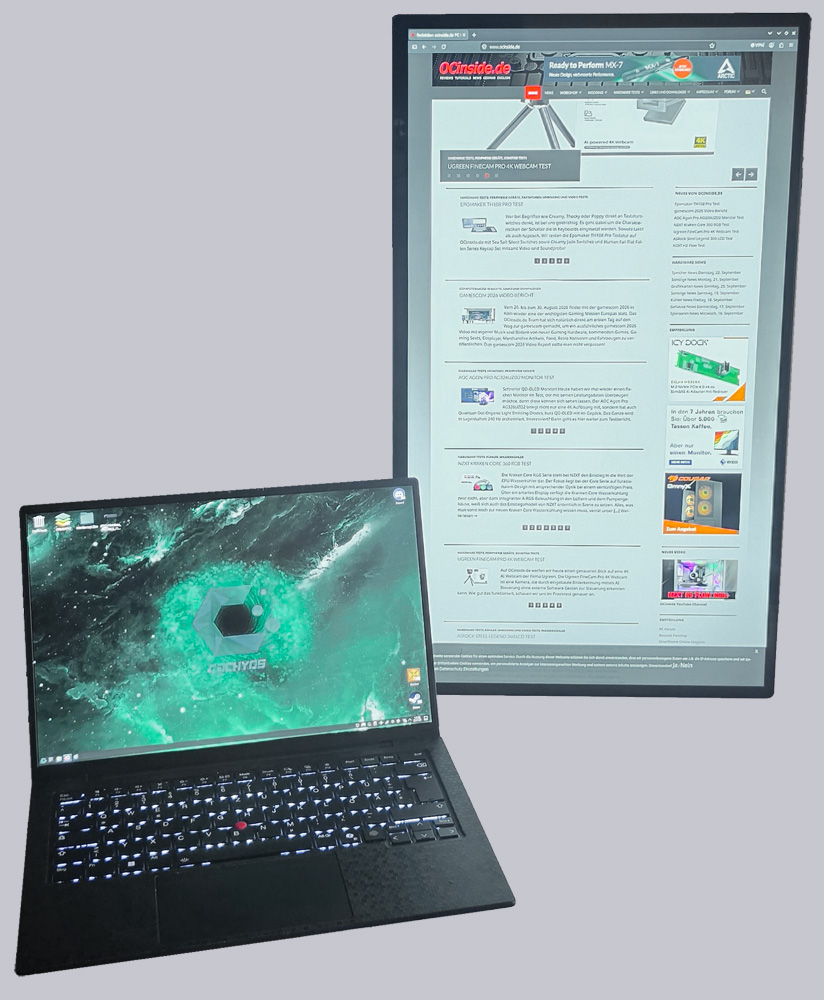
… kann man die Kabel nicht nur angenehmer verstauen, sondern den Monitor auch im Pivot Modus betreiben. wirklich Praktisch für Programmierer oder Vielleser.
Bedienung …
Kommen wir zur Bedienung des UPerfect ZX245CQ Monitors. Die Bedienung hat den großen Vorteil, dass sie sowohl über die Knöpfe, als auch per Touch Funktion erfolgen kann.
Dabei haben die Designer keinen großen Wert auf Texte gelegt, sondern stattdessen kleine Piktrogramme eingefügt, die nicht zwangsläufig selbsterklärend sind. Zum Glück sind die Einstellungen überschaubar. Eine Erklärung im Booklet oder auf der Webseite des Herstellers wird jedoch vergeblich gesucht.
Sound …
Hören wir uns nun einmal den Sound des Monitors an. Bei unserem Test kommt ein Kollege vorbei und meint während gerade ein Youtube Video läuft: Wenn der jetzt auch noch Lautsprecher hätte, wäre das prima. Auf den Hinweis, dass der Sound gerade aus den Monitorlautsprechern kommt, war er ganz erstaunt. Dieser kann sich tatsächlich sehen, bzw. hören lassen. Obwohl die Lautsprecher so klein sind, reicht es durchaus, um Videos zu gucken oder das eine oder andere Spiel zu spielen.
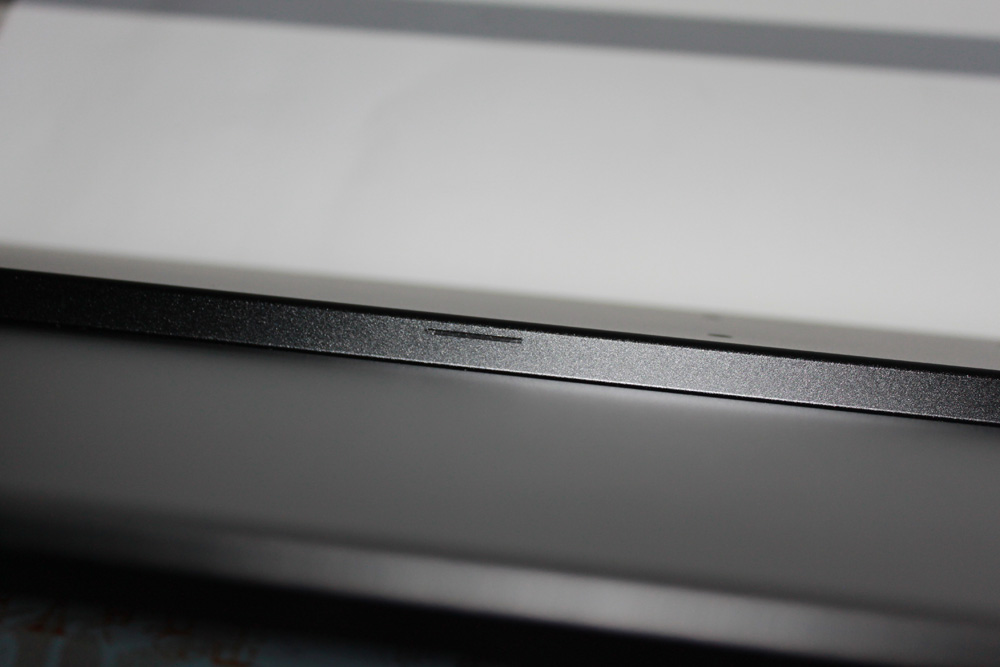
An dieser Stelle schonmal ein großes Lob!
Lustigerweise wird die Position der Lautsprecher auf den Abbildungen des Herstellers am unteren Rand gezeigt. Diese befinden sich jedoch auf der Oberseite des abgesetzten Bereichs.
Gaming …
Beim Gaming wechseln wir wieder auf unseren Windows PC. Der Anschluss war problemlos per HDMI möglich. Die Touchfunktion wurde gemäß zuvor erwähnter Anleitung aktiviert. Und da haben wir auch schon das erste Spiel, das sich per Berührung deutlich besser spielen lässt. Und wir treffen damit gleich auch den Nerv der Zeit, denn da wo wir hinfahren brauchen wir keine Straßen von Hormuz. Wir fördern unser Öl einfach selbst: In Turmoil!
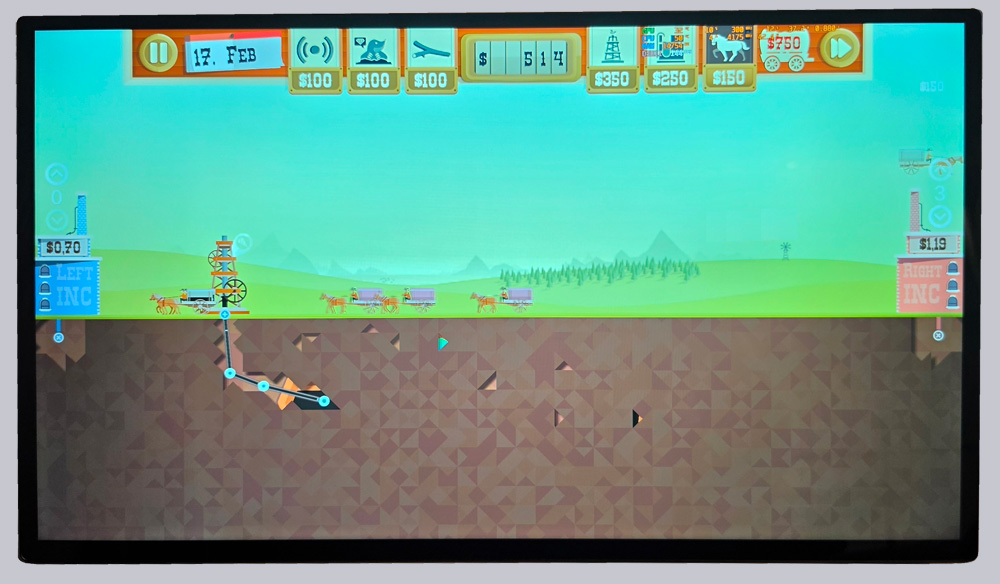
Aber wohin mit dem ganzen Öl? Warum die Produkte daraus nicht gleich in einem Rennwagen verheizen? In Forza Horizon ist kein Problem. Gerade hier zeigt sich durch die schnellen Bilder schnell, wo der Monitor seine Stärken hat.
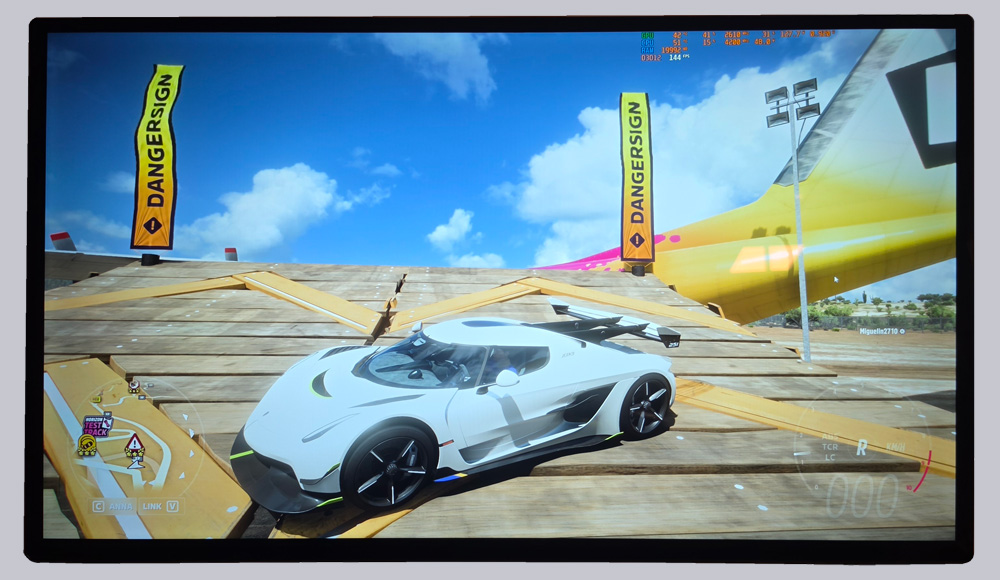
Aber auch die lebhaften Farben zeigen, dass es nicht immer unbedingt OLED sein muss.
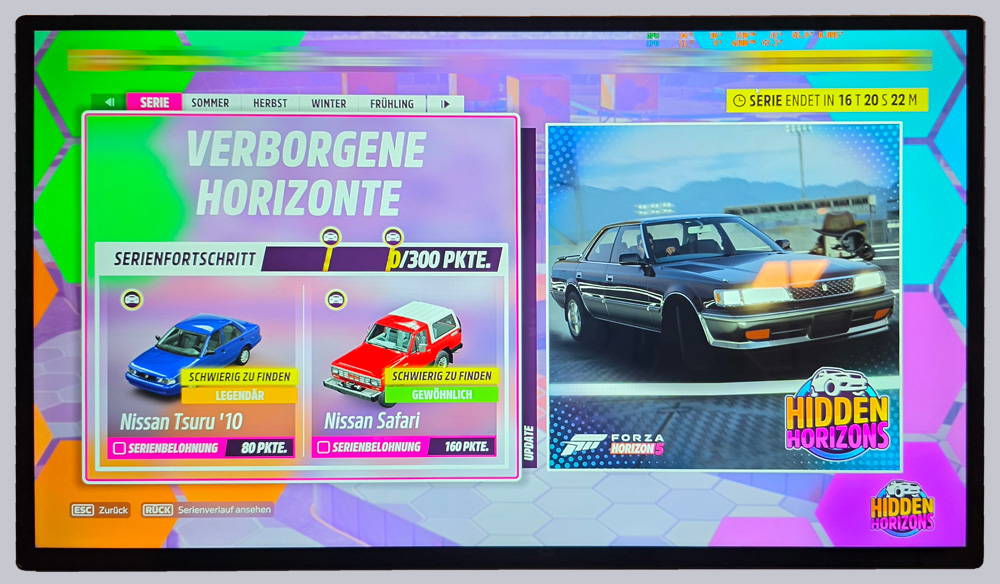
Ach so, irgendwo muss das ganze Öl auch verarbeitet werden. Das Motto lautet: The factory must grow!
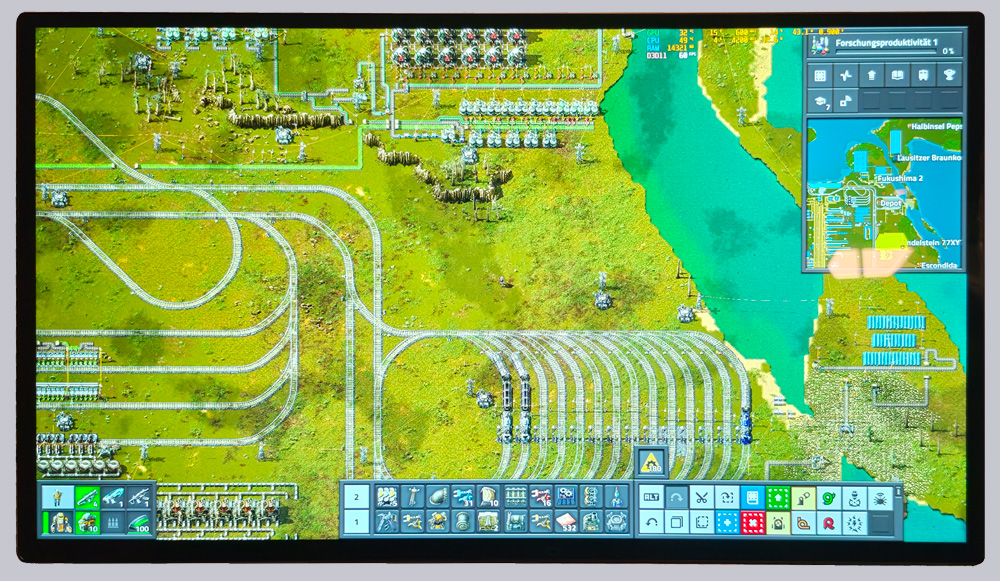
Obwohl … das bisschen was wir verfahren, könnten wir auch verfliegen, nicht wahr Rico?

Man kann es nicht anders sagen, aber der UPerfect ZX245CQ ist einfach in beiden Welten zu Hause. Ganz gleich ob Exceltabellen, Dokumente oder Webseiten, Egoshooter, Simulationen oder Rennspiele. Als Allrounder ist der UPerfect ZX245CQ definitiv zu gebrauchen.
Apropos, schauen wir uns auch mal den Stromverbrauch an.
Stromverbrauch …
Gemessen mit dem mitgelieferten 45 W USB-C PN453E PD3.0 Netzteil:
Standby : 2-3 Watt
Betrieb : 18 Watt
Ausgeschaltet: 0,5-1 Watt
Auffällig ist, dass sich der Stromverbrauch mit oder ohne aktiviertem HDR nicht erheblich ändert. Maximal +-1 Watt, was man durchaus als Messtoleranz ansehen kann. Mit dem mitgelieferten 45 Watt USB-C Netzteil liegt die Leistungsaufnahme also genau bei dem vom Hersteller angegebenen 18 Watt.
Um einen Vergleichswert mit einem größeren USB-C Netzteil zu haben, gibt es hier nochmal die Messergebnisse mit einem 100 W USB-C Netzteil von UGreen:
Standby : 7 Watt
Betrieb : 29 Watt
Ausgeschaltet: 1 Watt
Mit dem leistungsstarken 100 Watt USB-C Netzteil des Fremdherstellers liegt die Leistungsaufnahme 11 Watt höher als die vom Hersteller angegebenen 18 Watt.
Anschlüsse …
Was wir an dieser Stelle ausprobieren, ist der Anschluss bzw. das Aufladen eines angeschlossenen Gerätes und ob die Möglichkeit besteht, den Monitor in Reihe zu betreiben. Leider wurden wir hier zumindest in Kombination mit unserem Notebook enttäuscht, da das 45 Watt Netzteil nicht ausreichend Leistung liefert, um sowohl den Monitor als auch einen Laptop zuverlässig mit Strom zu versorgen. Dabei wäre es technisch durchaus machbar, denn der Monitor bietet dieses Möglichkeit. Ein potentes Netzteil vorausgesetzt zieht die Kombination bei uns ca. 66 Watt, wobei mit dem großen 100 Watt USB-C Netzteil 29 Watt vom Display und 37 Watt vom Laptop benötigt wurden. Die Stromaufnahme des Laptops ist natürlich individuell zum aktuellen Ladezustand zu sehen und kann sich bis auf 60 W steigern.
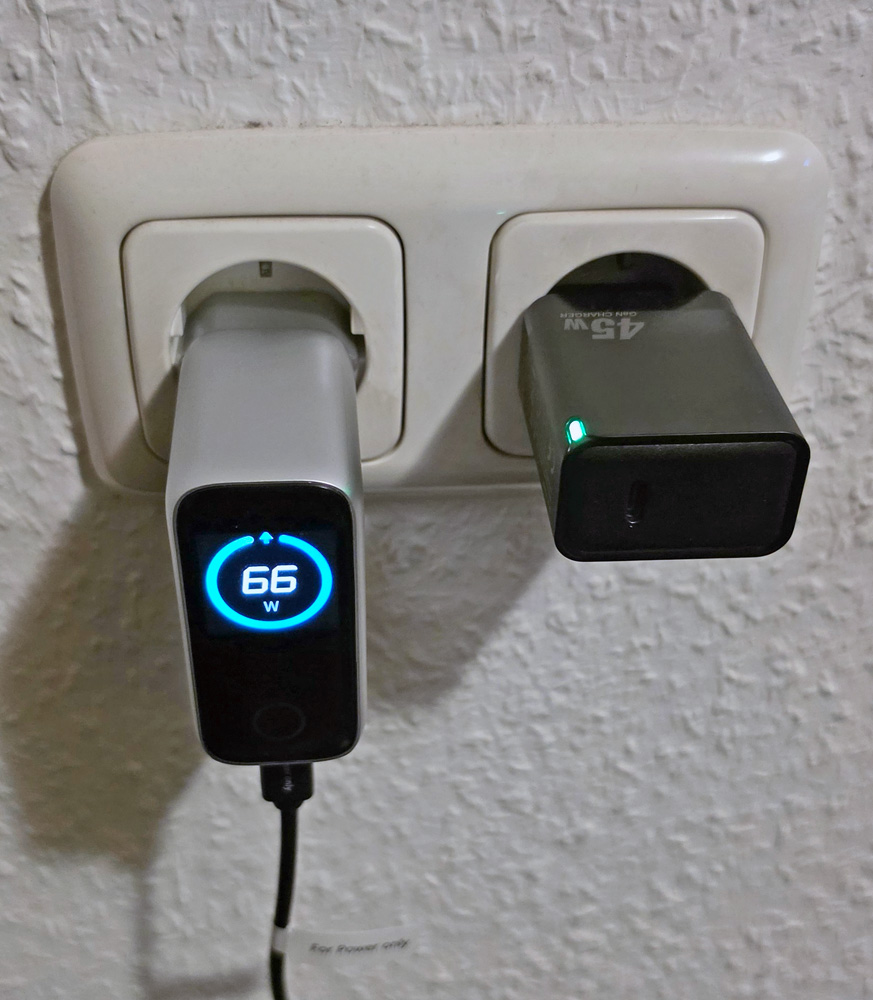
Dies ist von Vorteil, da man das Gespann dann lediglich mit einem Netzteil betreiben kann. Um noch etwas Reserven zu haben, empfehlen wir hierzu jedoch mindestens ein 100 W USB-C Netzteil.
Was aber problemlos funktionierte, war wie zuvor beim Notebook der direkte Anschluss mittels USB-C Kabel über den heimischen PC, zumindest wenn dieser die Übertragung der Bildsignale unterstützt.
Auflösungen Vergleich …
Hier sind nochmal alle wichtigen Auflösungen mit 16:9 Format in einer kleinen Tabelle aufgeführt, damit man die unterschiedlichen Auflösungen für Monitore und TV Geräte schnell vergleichen kann:
| 16:9 HD Monitor Auflösungen | |||
| Name | Kurzform | Bezeichnung | Auflösung |
| High Definition | HD | 720p | 1280×720 Pixel |
| Full High Definition | FullHD | 2K / 1080p | 1920×1080 Pixel |
| Wide Quad High Definition | WQHD / QHD | 1440p | 2560×1440 Pixel |
| Ultra High Definition | UHD / UHD-1 | 4K / 2160p | 3840×2160 (4096×2160 4K2K) |
| Full Ultra High Definition | FUHD / UHD-2 | 8K / 4320p | 7680×4320 Pixel |
| Quad Ultra High Definition | QUHD | 16K / 8640p | 15360×8640 Pixel |
Anleitung zum Anbringen einer Antireflex Displayfolie …