

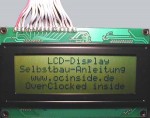
Wenn alles fertig zusammen gelötet bzw. angeschlossen ist und die Nerven noch nicht am Ende sind, kann man das Display jetzt erst einmal mit diesem kleinen Freeware Tool testen.
Dazu ruft man das Tool nach dem entpacken mit folgender Zeile im DOS auf: (unter Windows 2000, Windows XP oder anderen NT basierenden Betriebssystemen benötigt man eine gute alte DOS Boot-Diskette bzw. Boot-CD, da es dort nicht in der Eingabeaufforderung läuft !)
lcdprint 378 20 4 lcd.txt
Wobei die 378 die Adresse vom LTP 1 Port angibt und je nach BIOS- bzw. PC-Konfiguration variieren kann. Im Gerätemanager kann man die Adresse unter „Anschlüsse -> LPT X -> Eigenschaften -> Ressourcen -> E/A Bereich“ nachschauen und ggf. in der Zeile ändern.
Wenn alles geklappt hat, wird der in dem lcd.txt eingegebene Text auf dem Display sichtbar und bleibt bis zur nächsten Übertragung auf dem Display stehen. Dieses Programm habe ich mir als Verknüpfung mit den Parametern in das Autostart Menü kopiert, damit nach dem hochfahren meines MP3 Players ein Start-Text auf dem Display ausgegeben wird 😉 Man könnte aber auch mit einer kleinen Batch Datei mehrere Texte hinterlegen.
Das war aber natürlich noch lange nicht alles, was das Display ausgeben kann.
Als Hauptanwendung nutze ich das Display zur Darstellung der Titeldauer, Titelnamen, Interpret, etc. mit Winamp Player
Plugins in meiner J-Box. Nach dutzenden Plugins habe ich mich dann für 2 etwas betagte Versionen entschieden, die zuverlässig arbeiten und sehr angenehm zu konfigurieren sind.
Das erste Plugin nennt sich LCDisplayer und ist bereits in mehreren Versionen verfügbar. Hier kann man sich den kleinen LCDisplayer 0.59 Plugin runterladen, wobei ich die Version 0.59 besser als die 1.0 Version finde.
Und nach erfolgreicher Anpassung der LCDisplayer.ini könnte man z.B. folgendes Bild darstellen lassen:
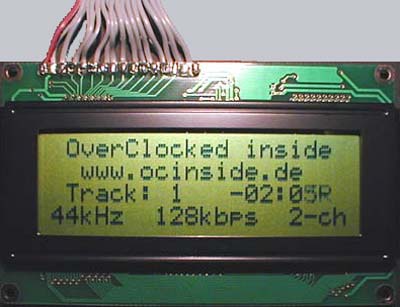
Die Ansicht kann man je nach belieben verändern, wobei die Readme einem die wichtigsten Schritte einfach erklärt und in der LCDisplayer.ini auch bereits fast alle Einstellungen beschrieben und vorgegeben sind.
Mein zweiter Favorit ist das Lorty’s MP3 Car Plugin, was man sich hier als Demo runterladen
kann. Die Demo kann so ziemlich alles darstellen, zeigt allerdings zwischendurch eine Aufforderung zur Registrierung an. Wen das nicht stört erhält nach kurzer Konfiguration einen mehrzeiligen Grafik-Equalizer mit Titel und einigen anderen leckerbissen.
So könnte man z.B. den Lorty’s MP3 Car Plugin konfigurieren:
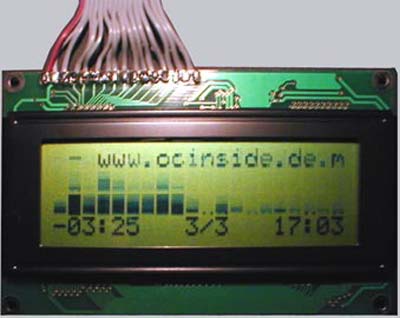
Das Bild sieht etwas verschwommen aus, da sich das Spektrum bewegt und der Musik Titel in der oberen Zeile hin und her scrollt.
Als kleine Zugabe ist in diesem Tool für alle Mainboards mit Winbond Chip die Anzeige von CPU-Temperatur, Vcore und Lüfter Drehzahl integriert, so daß diese glücklichen kein weiteres Programm benötigen.
Es gibt auch noch genügend Plugins für den Mainboard Monitor (MBM in der Download Sektion), damit man die Temperatur, Drehzahl der Lüfter, Geschwindigkeit oder ähnliches ausgeben kann.
Hierzu kann ich folgende LCDriver Seite wärmstens empfehlen, da dort alle wichtigen Treiber für MBM und sogar für den Windows Mediaplayer kostenlos angeboten werden. Desweiteren findet man dort auch Source Codes und VB Beispiele zur eigenen Programmierung der Ansteuerung 🙂
Und wer sein LCD-Display als wahres Multimediacenter aufbauen möchte, sollte mal einen Blick auf die LCDcenter Seite werfen, da man mit diesem Programm alle Treiber und Plugins unter einen Hut bringt und angenehm konfigurieren kann.
WICHTIG !!! Wer Windows 95 oder ein NT basierendes Betriebssystem (Wie z.B. Windows 2000 oder Windows XP) verwendet benötigt UNBEDINGT den Port95NT Treiber, um den Programmen ein direktes Zugreifen auf den parallelport zu ermöglichen !Der Port95NT Treiber wird z.B. hier zum Download angebotenDort gibt es im übrigen auch ein sehr empfehlenswertes Programm namens Smartie, womit man Systeminformationen, Uhrzeit und Datum, Zustand der Mailbox und vieles mehr anzeigen lassen kann 🙂
Für einen ersten Displaytest kann man aber auch eine DOS Bootdiskette verwenden, wo man das dann mit den angegebenen Parametern in der Eingabeaufforderung startet.
Na dann viel Spaß und gutes gelingen beim nachbauen, interessante Casemods mit LCD-Display werden selbstverständlich gerne in die Casemod Gallerie
aufgenommen !
Die angebotene Software ist meiner Ansicht nach Freeware / Shareware. Wenn dem nicht so ist, können sich die Entwickler bzw. Lizensberechtigten gerne mit Ihrer authorisierten E-Mail an mich wenden, ich entferne die Software dann umgehend aus den Webseiten.
Hier ist die neue LCD & G-LCD Software Download Übersich …
Zurück zur ersten Seite der LCD Anleitung
Und hier geht’s weiter zur neuen Lötanleitung für das Fanshop Display …