

Zuerst möchte ich mich nochmal ganz herzlich bei Toke Gerdes und dem gesamten Team der Firma Asetek bedanken, daß sie mich mit diesem VapoChill PE Gehäuse unterstützt haben und desweiteren bei allen auftretenden Fragen einen super Support geben konnten – Thanks !
Über diesen Banner kommt man im übrigen zu Asetek, wo man das VapoChill PE Gehäuse incl. Chill Control Einheit direkt im Webshop für 585 Euro zuzüglich 84 Euro Versandkosten bestellen kann. Da die Versandkosten über den Webshop aus Dänemark nach Deutschland leider etwas hoch sind, kann man ihn natürlich auch bei einem der dort angegebenen Resellern erwerben. Bei dem getesteten System handelt es sich um die AMD Variante, wobei es das Gehäuse natürlich auch als Intel Pendant gibt, welches dann mit einem anderen CPU-Kit geliefert wird.

So wird der komplette VapoChill PC zusammen gebaut …
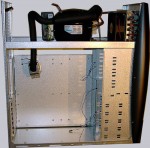
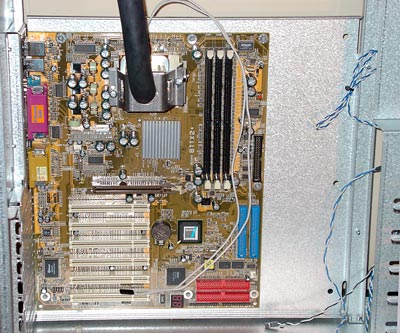
Auf diesem Bild sieht man den Ausschnitt, wo später einmal das Mainboard eingebaut wird.
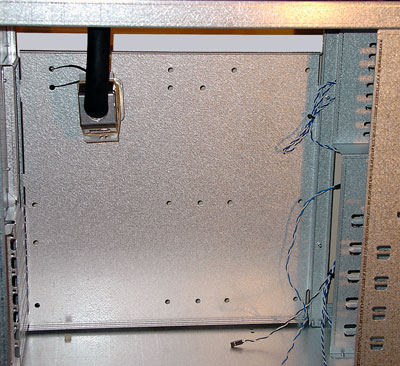
Als erstes steckt man wie bei jedem Mainboard Einbau die Kunststoff Distanzstücke von hinten in die dafür vorgesehenen Bohrungen, wobei man vorher das Mainboard über die Rückplatte hält, um die richtigen Bohrungen ausfindig zu machen. Für die Mainboard-Montage könnte man auch eine Schraube lösen und die komplette Rückplatte aus dem Gehäuse nehmen. Da das VapoChill Gehäuse aber so großzügig aufgebaut ist, habe ich es mir einfach mal erspart. Dann klemmt man die ATX-Blende, die zum Lieferumfang des Gehäuses gehört, in die große Aussparung (im Bild oben links).
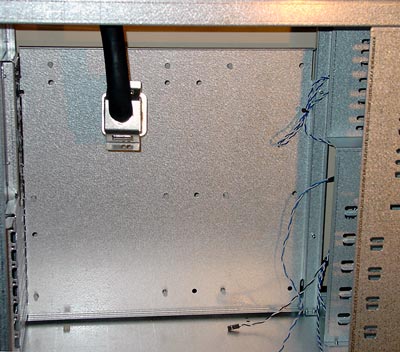
Nun das Mainboard angewinkeln, so daß die rückseitigen Anschlüsse durch die ATX-Blende geführt werden und danach das Mainboard auf die Distanzstücke pressen.
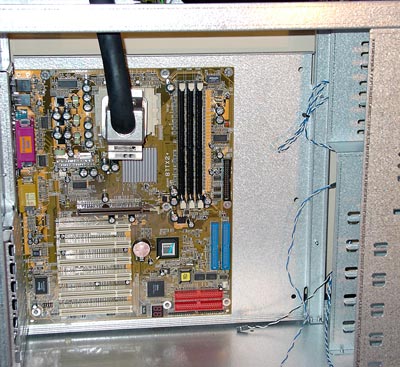
Nun schraubt man die beigelegten Sockel Klammern locker an das CPU Kit.
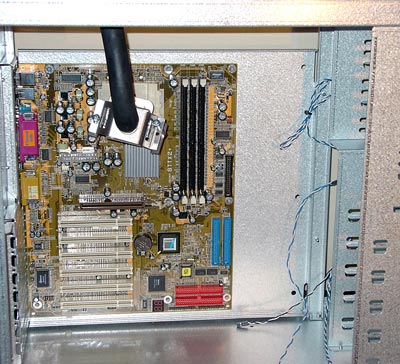
Dann einfach das CPU-Kit etwas zur Seite schwenken und mit der wohl größten Sauerei anfangen 😉 Ich, der wohl größte Verfechter von viel Wärmeleitpaste getreu dem Motto „Nein, die CPU ist kein Butterbrot“, mußte ausnahmsweise den kompletten Sockel mitsamt Wärmefühler und allen Pins mit Wärmeleitpaste einschmieren. Klar, daß dies eine große Sauerei ist und den Wert des Boards gewiss deutlich mindert, aber zur Vermeidung von Kondenswasser, was durch die niedrigen Temperaturen entstehen könnte, müssen unbedingt alle offenen Stellen mit Wärmeleitpaste eingeschmiert werden.
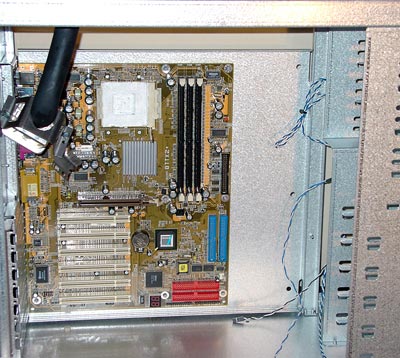
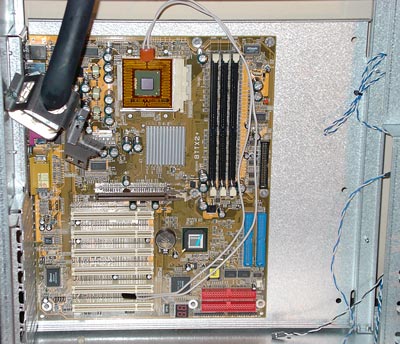
Hier sieht man den komplett eingeschmierten Sockel noch einmal etwas deutlicher. Tja, das Gehäuse ist nunmal nicht unbedingt dafür gedacht, daß man sein Mainboard täglich wechselt.
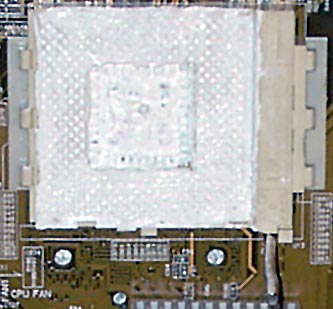
Nun steckt man das kleine Schaumstoff Stück, was dem Gehäuse bei lag, in die Mitte vom Sockel und bestreicht es ebenfalls mit Wärmeleitpaste.
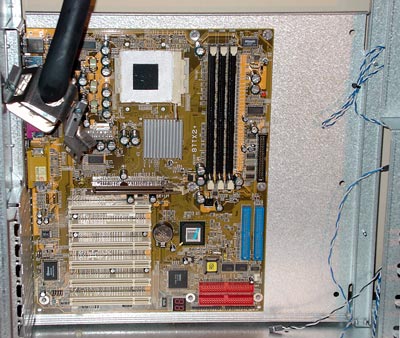
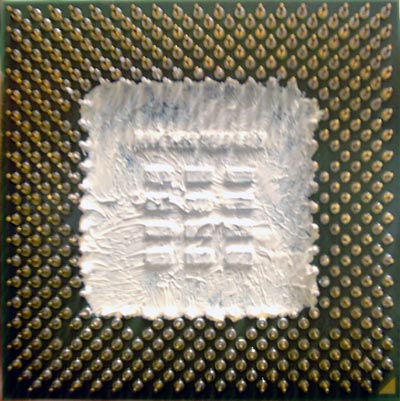
Nun geht die kleine Sauerei auch schon weiter, denn auch die CPU soll nicht von der Wärmeleitpaste verschont bleiben, um wirklich jede Kondensbildung zu vermeiden. Nach dem Einsetzen in den Sockel sollte man die CPU noch einmal rausnehmen und prüfen, ob nun auch wirklich alle Pins mit Wärmeleitpaste versehen sind, was enorm wichtig ist, damit sich auch dort kein Kondenswasser bildet !
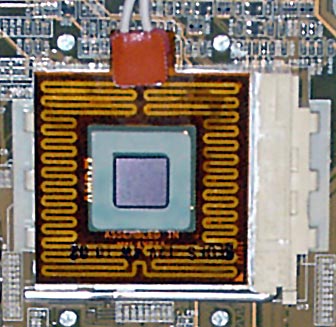
Um den grossen Temperaturunterschied zwischen der CPU und der äusseren Umgebungstemperatur gerecht zu werden, hat Asetek dem System eine kleine Hitzefolie (CPU-heater) mit einem doppelseitigen Klebeband beigelegt. Diese Hitzefolie wird später über die Chill-Control Einheit mit Strom versorgt, so daß die Beinchen der CPU der äusseren Umgebungstemperatur angepasst werden können. Zunächst müssen aber die 4 Schaumstoff Abstandshalter der CPU weichen, die man am besten mit etwas Alkohol oder Reinigungsbenzin einweicht und dann abnimmt. Dann einfach die Schutzfolie von dem CPU-heater abziehen und auf die CPU kleben, wobei ich das Kabel nach oben weggeführt habe, damit es später nicht über das Mainboard geführt werden muß.
Um den CPU Kern wird jetzt noch ein kleiner Kunststoff-Rahmen gelegt, da der Kühler bzw. das CPU-Kit ohne die zuvor demontierten Schaumstoff Distanz-Stücke des Prozessors verkanten könnte und somit ein defekt der recht empfindlichen DIE (CPU Kern) nicht auszuschließen wäre.
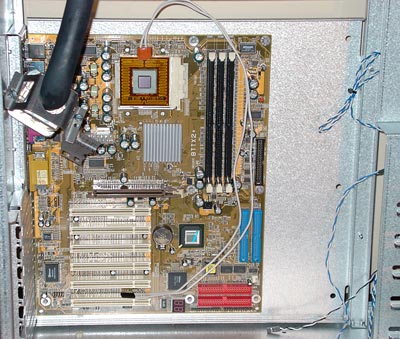
Hier sieht man nochmal die fertig aufgesetzte CPU mit montiertem CPU-heater und dem kleinen Kunststoff-Rahmen, der im übrigen für verschiedene CPU Typen beiliegt, da sich die Kern-Grösse einer T-Bred CPU z.B. stark von einer Thunderbird CPU unterscheidet. Dann ein gaaaanz klein wenig Wärmeleitpaste (Nein, wie schon erwähnt ist die CPU eigentlich kein Butterbrot *grins*) auf den CPU-Kern und zum nächsten Punkt übergehen.
Beim nächsten Schritt ist etwas Feingefühl gefragt, denn beim aufsetzen des CPU-Kits sollte man das Kit keinenfalls verkanten, damit die Silizium-DIE (CPU-Kern) die Montage überlebt. Dazu dreht man das Kit an dem Schlauch erstmal auf die Position, daß die stärker abgewinkelte Halterung über dem beschrifteten Kunststoff-Teil des Sockels liegt (somit auf dem Bild zur rechten Seite). Danach führt man die die beiden Metall-Halterungen des CPU-Kits über die Kunststoff Nasen des Sockels und schraubt das CPU-Kit gleichmäßig fest bis daß zwischen Sockel und CPU-Kit kein Spalt mehr zu sehen ist. Laut Handbuch sollte man jetzt wieder alles lösen und auf den Kupfer-Kern des CPU-Kits (Verdampfer) schauen, ob der Abdruck der CPU auch wirklich in der Mitte der CPU ist !
Weiter zum Einbau der Komponenten und der kompletten Verkabelung …